iPlateau Reference Manual
本アプリはPLAATEAUストリーミングAPIにより大量のパケットを消費しますので、WiFi環境か5Gの使い放題プランのモバイル通信の利用を推奨します。
ディスプレイボタン
画面右下部のボタンは以下の通りとなります。
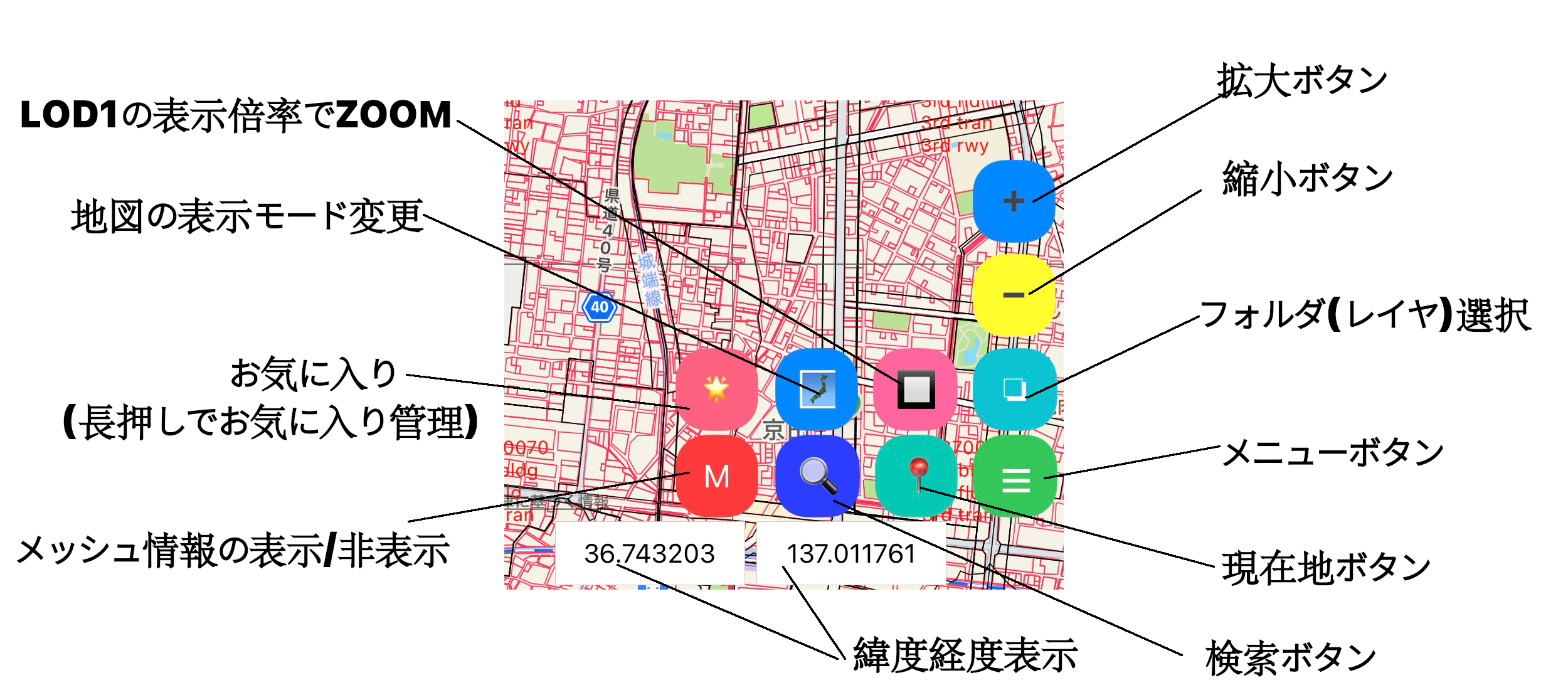
お気に入りボタン
お気に入りの地点を登録し、即座にその画面移動できます。
ボタンを長押しすると、お気に入りの管理画面に移行します。
地図の表示モード変更ボタン
標準地図2D,3D ハイブリッド地図2D,3Dを切り替えることができます。また、PLATEAUのデータを非表示にしたり、MapKitで表示される付随情報のオンオフができます。
LOD1の表示倍率でZOOMボタン
画面を中心にLOD1が表示される倍率までズームします。(強制的にPLATEAUのデータを表示させるときに使用します。)
フォルダ(レイヤ)選択ボタン
表示するフォルダ(レイヤ)選択します。タップすると、表示範囲に存在するデータの一覧が表示されます。項目をタップすることで表示非表示を切り替えることができます。
再描画ボタン(v1.0.1で廃止されました。)
v1.0.1で廃止されました。画面長押しメニューの「再描画」を利用ください
表示画面を強制的に再描画させます。(表示化けが起こった場合に使用します。)
メッシュ情報の表示/非表示(v1.0.1)
地図上に表示されるメッシュ情報の表示/非表示を切り替えます。メッシュ情報が表示されている場所ではロングタップが効かないためこのオプションが追加されました。
検索ボタン(フォルダ検索ボタンはv1.0.1で検索ボタンに変更されました)
テキスト
地名の文字列を入力し検索します。15件までリストアップされます。リストアップされた検索結果をタップし移動します。
メッシュコード
メッシュコードを検索します。数値を6桁(2次メッシュ)、または8桁(3次メッシュ)を入力します。
udxフォルダ
フォルダの情報を検索します。フォルダ情報、自治体、2次メッシュ、(あれば3次メッシュ)を指定して地図を表示します。「近くの指定udxフォルダ」をタップすると、画面中央から一番近い、指定フォルダの情報の場所に移動します。ただし,CityGMLファイルがキャッシュされていることが必要です。
現在地ボタン
GPSの情報によりデバイスの位置情報により現在地を中心に地図を表示させます。
メニューボタン
メニューを表示します。
メニューリファレンス
画面を長押しするとメニューが表示されます。タップした位置に対して行う操作や、その他のエクスポートや設定などの操作を選択できます。
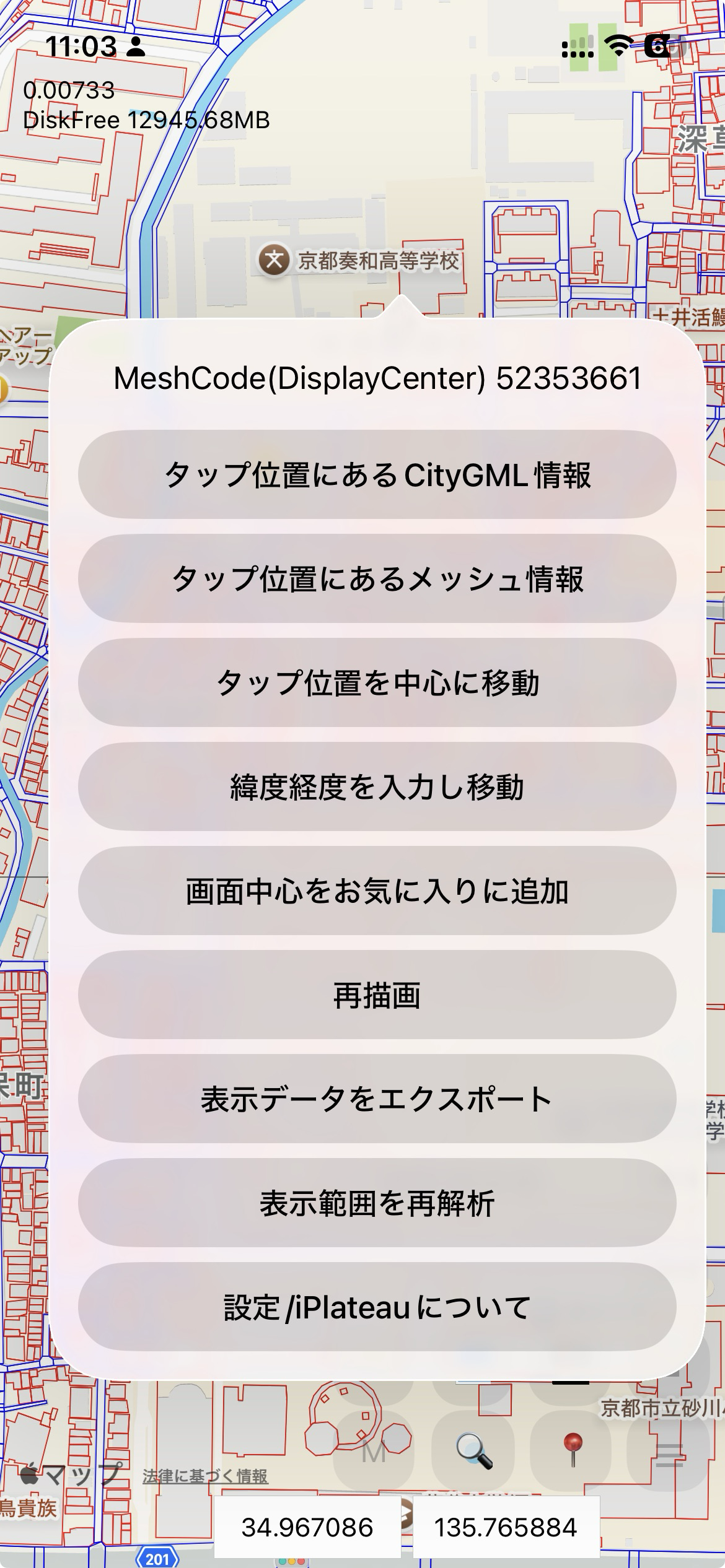
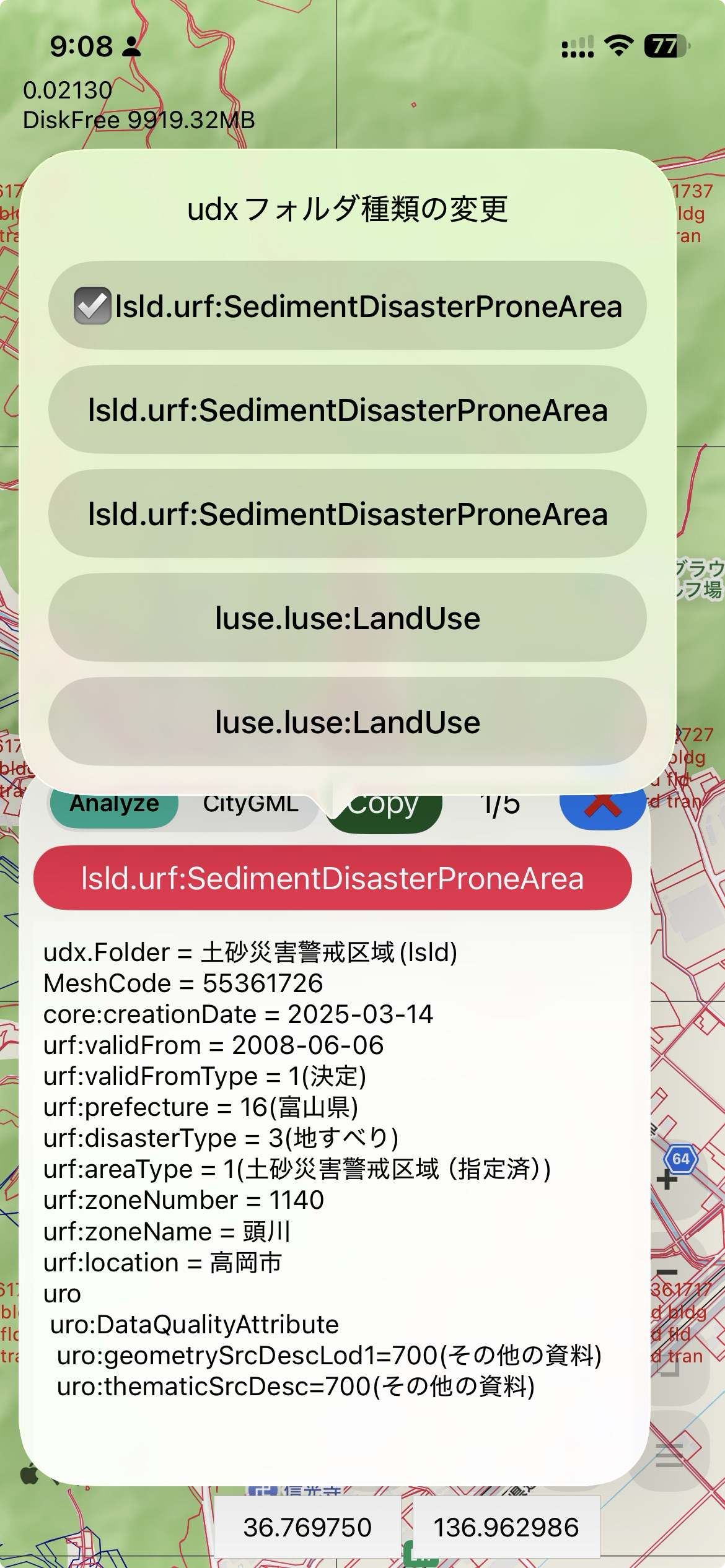
タップ位置にあるCityG 情報(v1.0.1より新設)
タップ位置にあるCityGMLの情報を表示します。画像の例ではudxフォルダ「lsld」(土砂災害警戒区域)のCityObjectMemberが「urf:SedimentDisasterPoneAria」を表示しています。「CityGML」をタップすると、CityGMLのCityObjectMemberのソースが表示されます。また、「Copy」ボタンをタップすることでクリップボードにテキストをコピーし他のアプリで利用することができます。
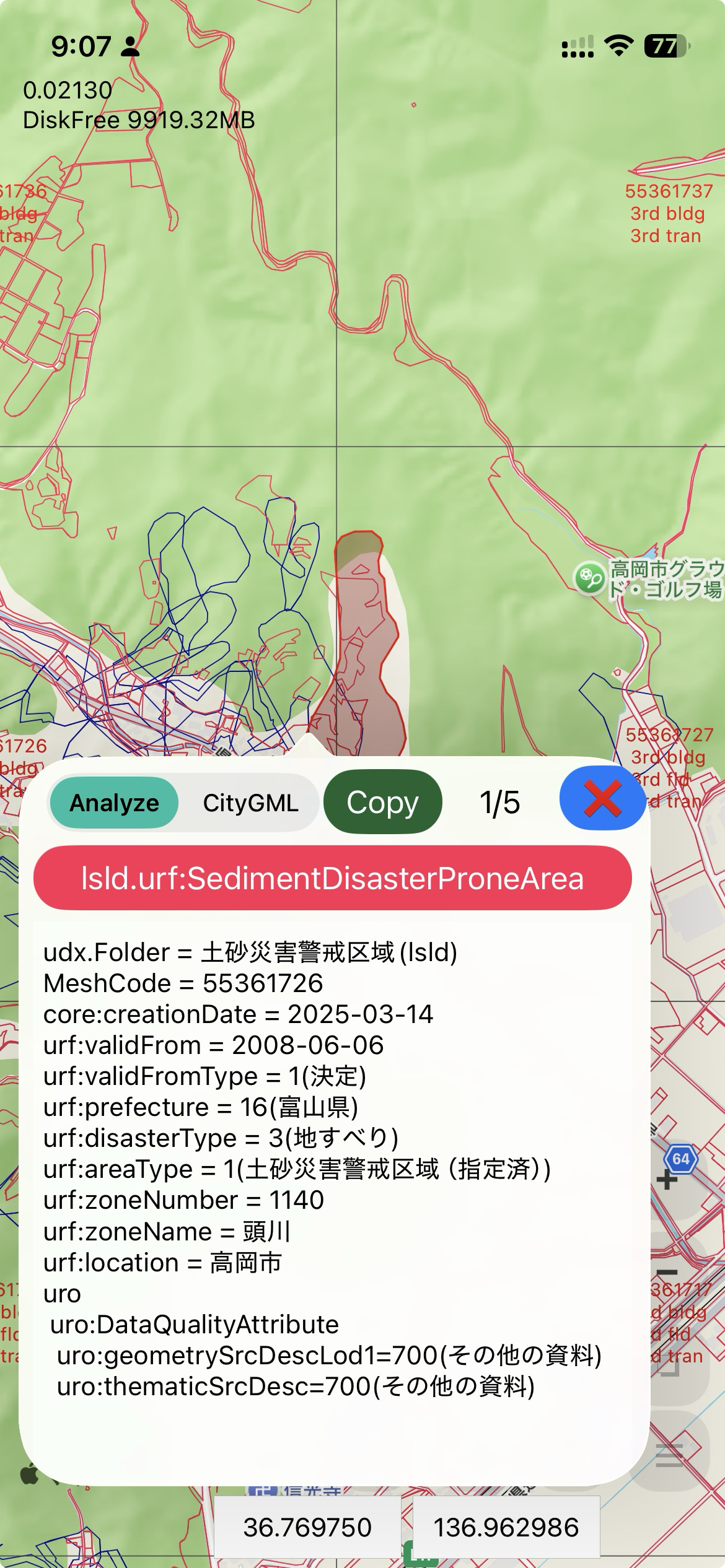 検索結果にUdxフォルダレイヤ表示が複数ある場合は赤色のCityObjectMemberの種別が表示されているボタンをタップします。検索されたudxフォルダとCityObjectMemberの一覧が表示されます。切り替えたいアイテムをタップすると、その情報が表示されます。
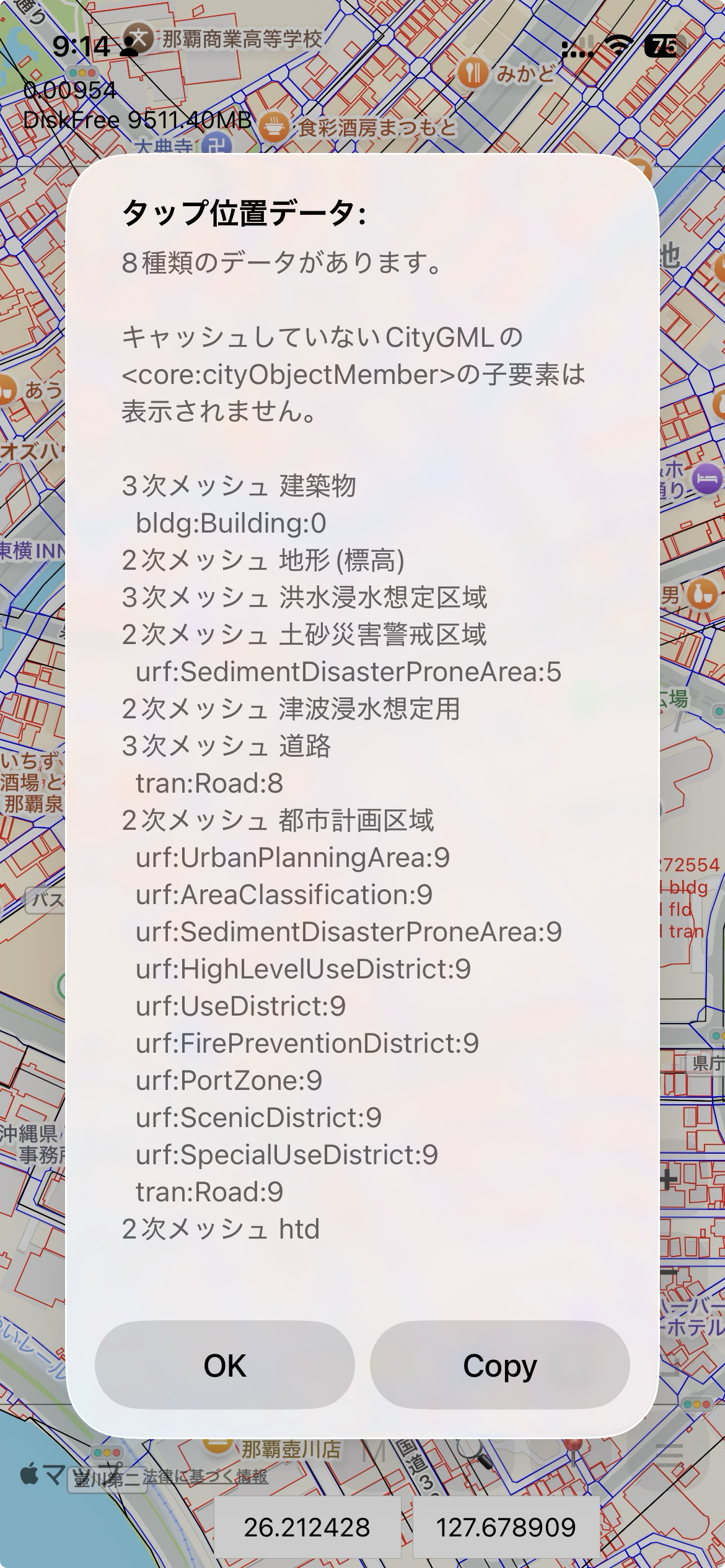
タップ位置にあるメッシュ情報(v1.0.1までタップ位置にあるデータから変更)
タップした位置の緯度経度にあるフォルダ名を表示します。また、v1.0.1よりCityObjectMemberの子要素を表示するようにしました。
緯度経度を入力し移動
緯度経度の入力パネルを表示し、入力した緯度経度に移動します。
画面中心をお気に入りに追加
現在表示されている画面の中心を「お気に入り」に追加します。実行すると中心位置が記録され、「名称」の入力を促されます。
タップ位置を中心に移動
ロングタップした位置を画面中心に移動します。(メニューボタンから実行したときは表示されません。)
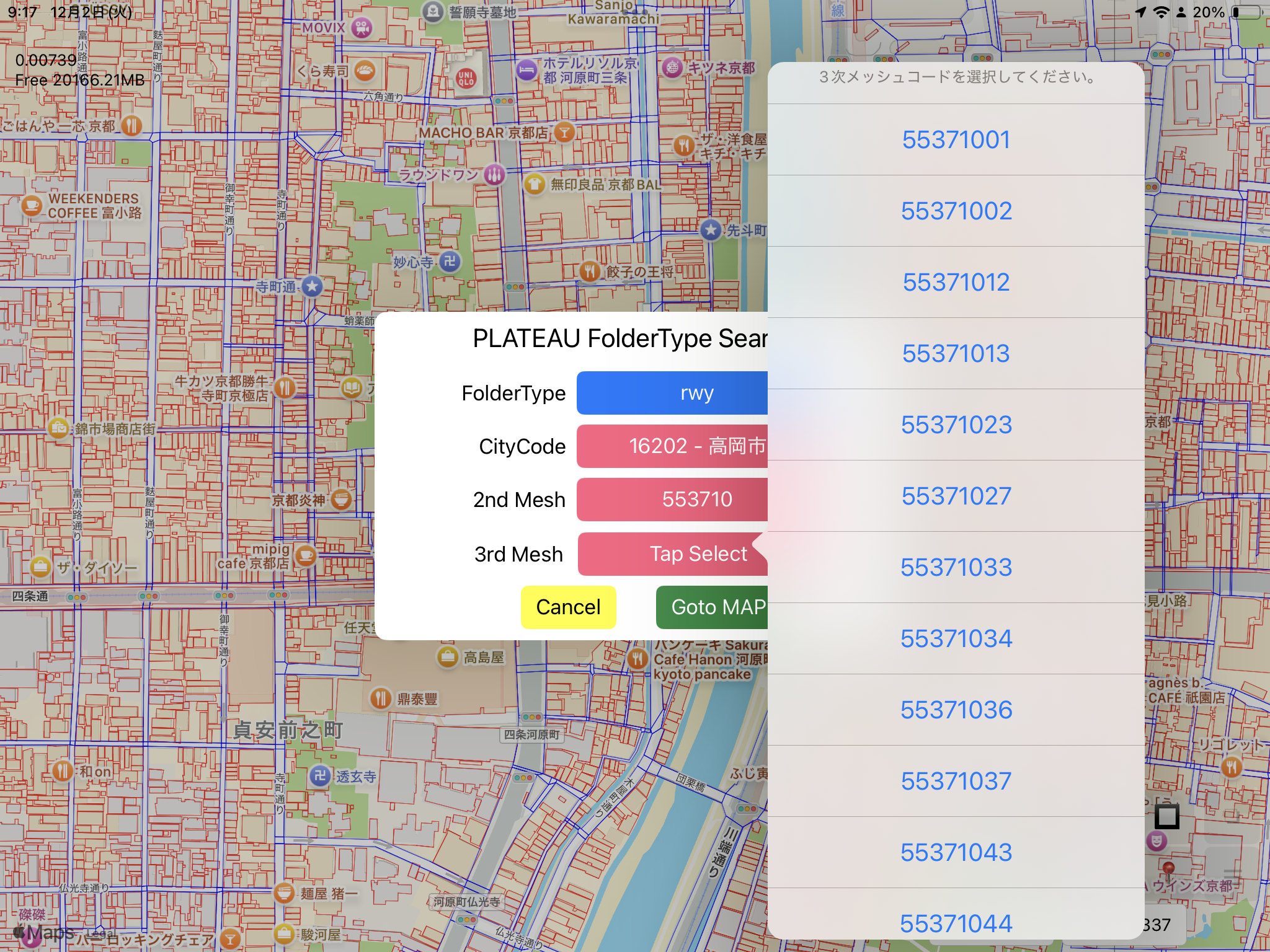
フォルダ検索(v1.0.1より削除されました。この内容はv1.0.0の内容です。v1.0.1より、検索ボタンを利用してください。)
フォルダの情報を検索します。フォルダ情報、自治体、2次メッシュ、(あれば3次メッシュ)を指定して地図を表示します。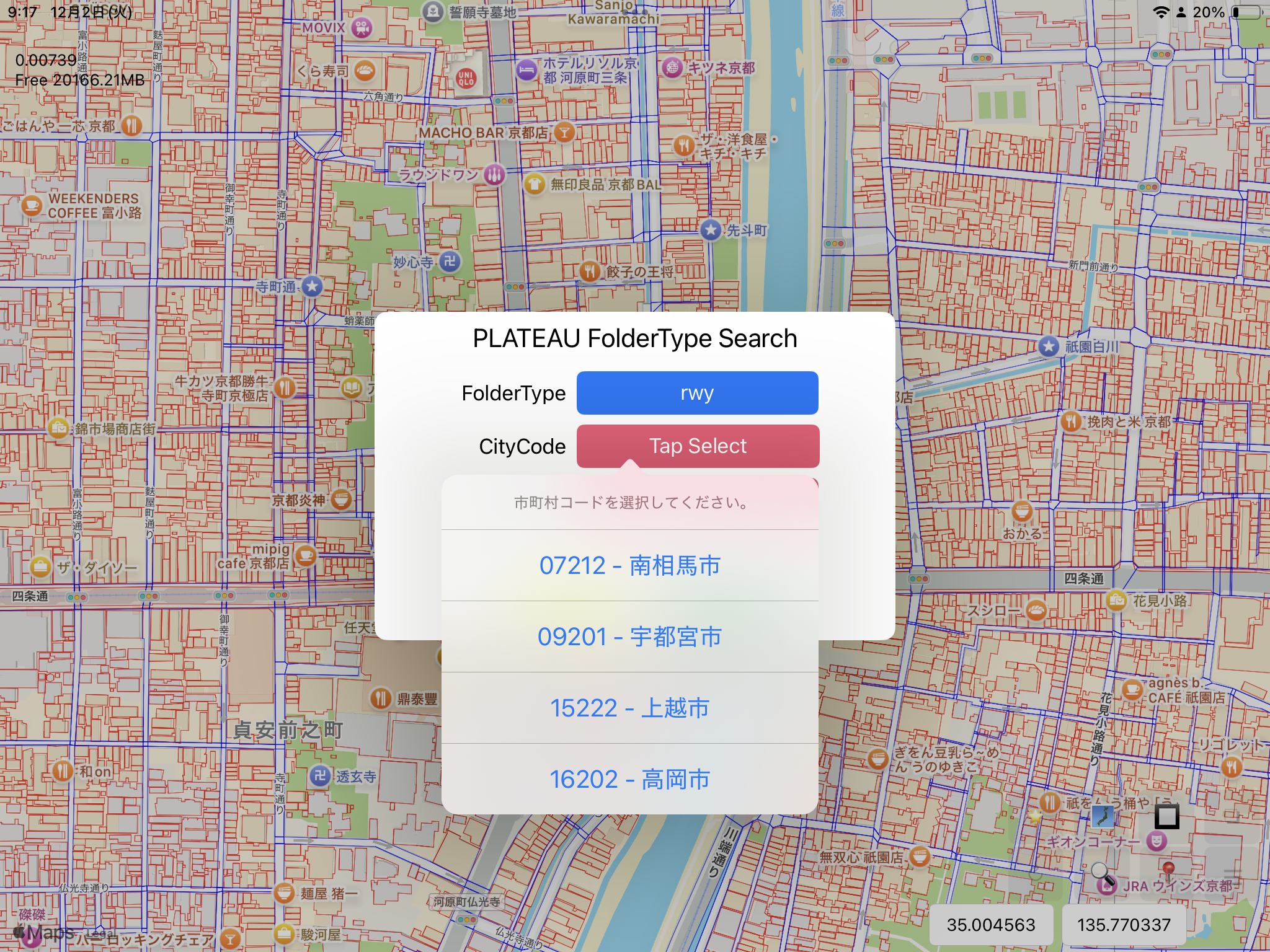
再描画
表示画面を強制的に再描画させます。(表示化けが起こった場合に使用します。)
表示データをエクスポート(v1.0.0までは表示データをJwwデータでエクスポートでしたが変更されました)
Jwwにエクスポート
表示されているデータをJww形式にエクスポートします。demが表示されている場合、bldgにLOD2データが含まれている場合はJw_cad 2.5Dデータが付加されます。なお、データ量が多い場合、表示されているフォルダ数が多い場合、処理に時間がかかることがあります。
DXFにエクスポート
表示されているデータをDXF形式にエクスポートします。demが表示されている場合、bldgにLOD2データが含まれている場合は3Dデータが付加されます。
表示範囲を再解析
キャッシュされているCityGMLファイルから内部形式のファイルに強制的に再解析します。(明らかなデータ化けが発生した場合に使用します。/例:解析中に何らかの原因でクラッシュしたなど)
設定/iPlateauについて
最後に表示した地図の位置を記録のオンオフの切り替えが可能です。
設定リファレンス
自治体の確認、追加、削除などを行います。(プリセットされている自治体は削除できません。)また、キャッシュファイルの削除や、PLATEAUのCityGMLファイルのインデックス情報の構築などを行います。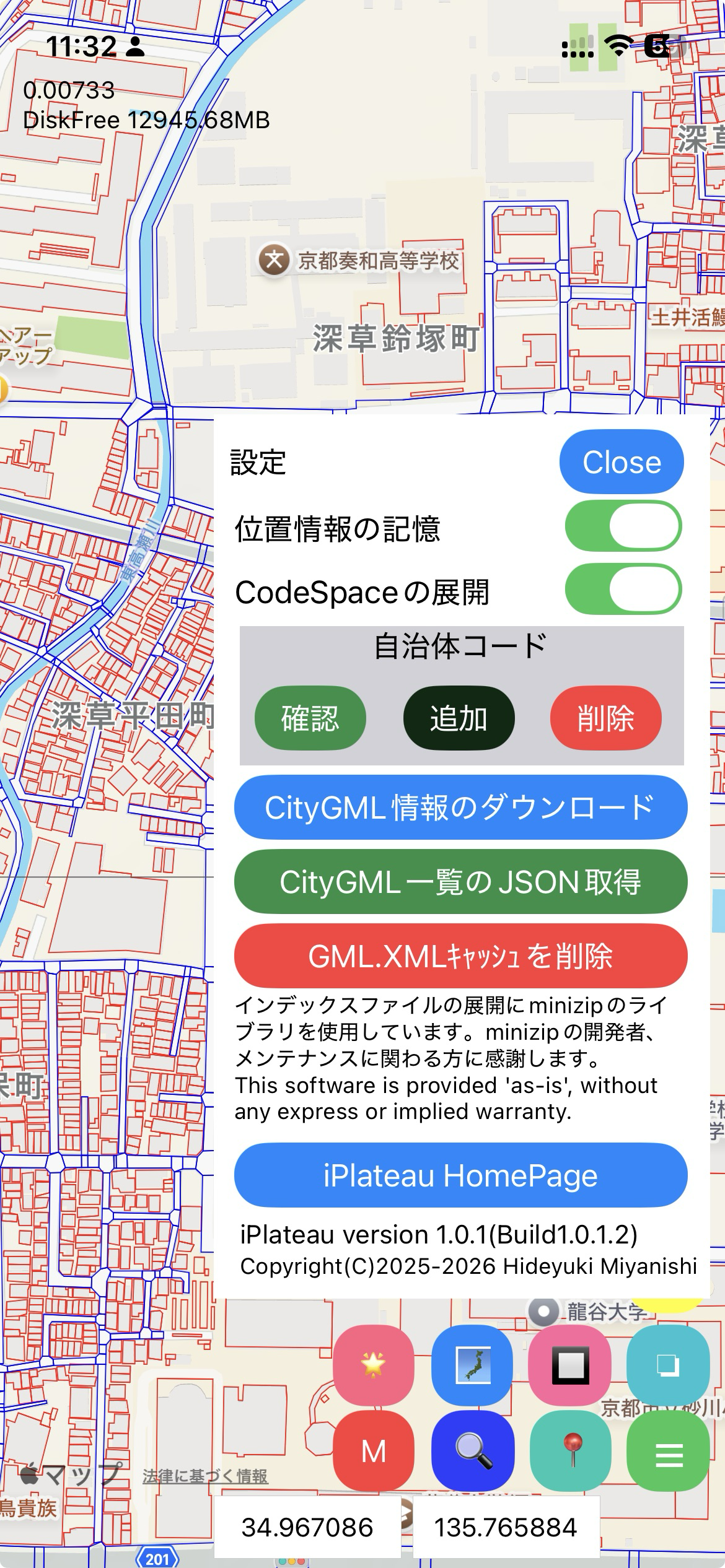
位置情報の記憶
最後に表示した位置を記録します。(デフォルトはオンです)
CodeSpaceの展開(v1.0.1より新設)
CityGMLを解析する場合にCodeSpaceの展開を行うか、行わないかを指定します。このオプションをオンにした場合。CodeListをダウンロードしキャッシュします。初回にダウンロードするため時間がかかります。(キャッシュされれば比較的高速に処理されます。)オフにした場合はCodeListの解析をスキップするため高速にCityGMLを高速に解析します。このオプションは「タップ位置のCityGML情報を表示」で使用されます。MkMapViewの描画には影響されません。(デフォルトではオンです。)
自治体コード
登録されている自治体コードを管理します。追加、削除を行った後は、後述する、「CityGML一覧のJSONを取得」と「全てのCityGMLキャッシュを削除」を実行します。また、場合によってはメニューの「表示範囲を再解析」を実行する場合もあります。
確認、現在登録されている自治体を表示します。現在、259自治体がデフォルトで登録されています。
追加、PLATEAU ストリーミングAPIで新しい自治体データが提供された場合に使用します。
削除、自治体データを削除します。自治体コードを入力します。
CityGML情報のダウンロード
初回起動時にPLATEAUのCityGMLファイルのインデックス情報のダウンロードに失敗した場合に使用します。またインデックス情報が更新された場合に使用します。
CityGML一覧のJSONを取得
自治体コードの追加削除を行った後、CityGML一覧のJSONを取得しインデックスを再構築します。
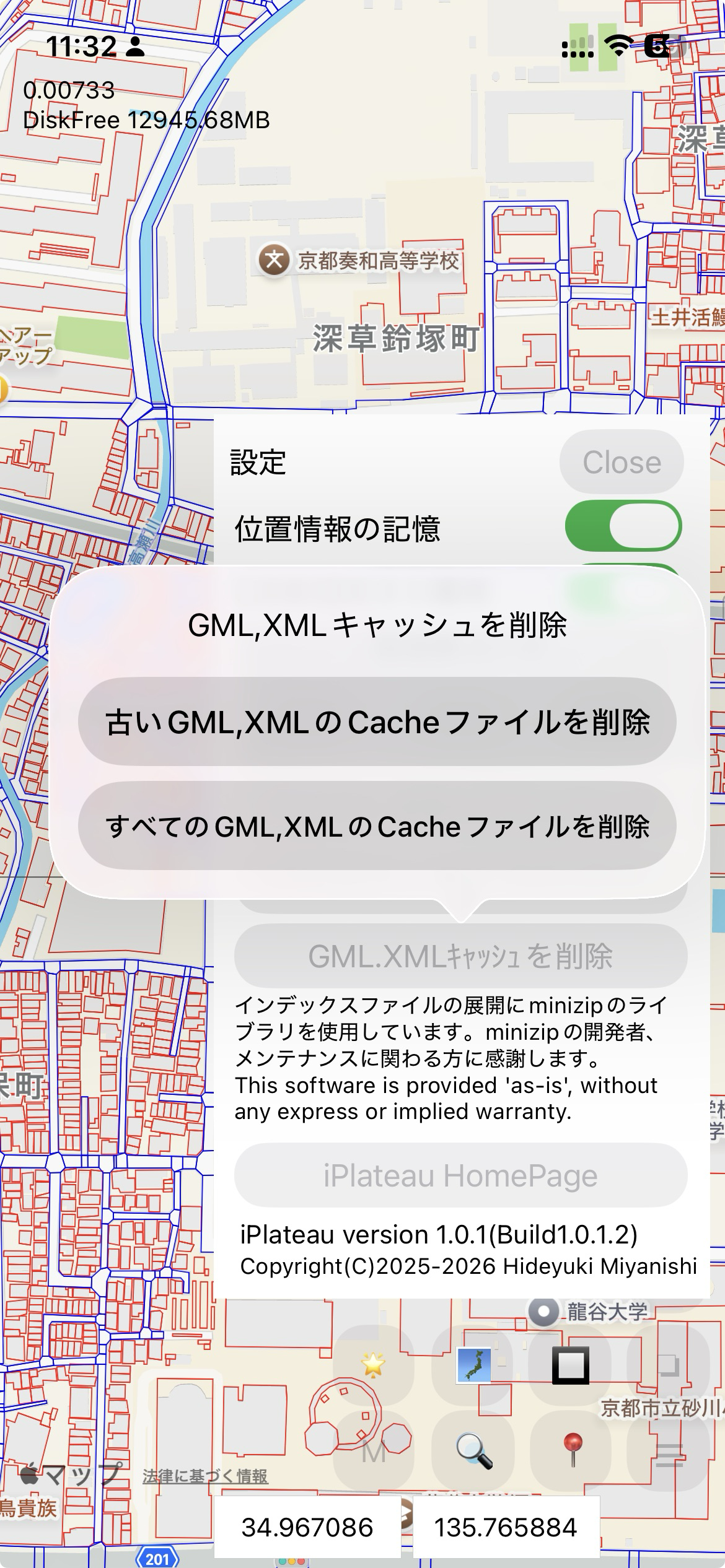
GML.XMLキャッシュを削除(v1.0.0まで全てのCityGMLキャッシュを削除)
v1.0.1より、古いGML.XMLキャッシュを削除するか?すべてのキャッシュを削除するか選択できます。
キャッシュされているCityGMLファイルを削除します。
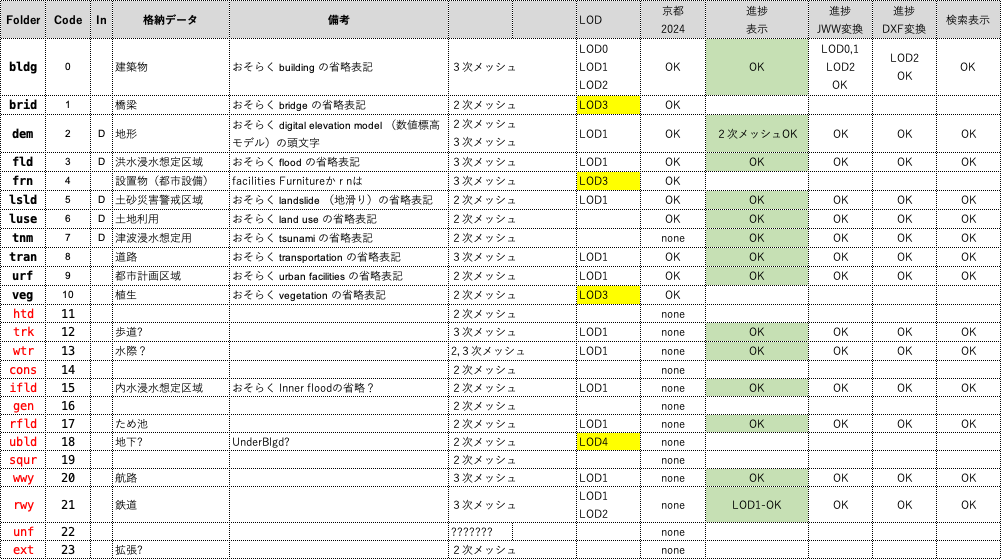
フォルダの属性について、
PLATEAUストリームAPIからのJsonの解析により、以下の情報を得ています。一部フォルダについては表示されません。(赤色udxフォルダはPLATEAUのドキュメントになし、一部フォルダはPLATEAUのジャーナルにあり)