
iPlateau FirstStep Manual
[iPlateau Reference Manual][iPlateau Support]
本アプリはPLAATEAUストリーミングAPIにより大量のパケットを消費しますので、WiFi環境か5Gの使い放題プランのモバイル通信の利用を推奨します。
iPlateauのインストール
iPlateauのインストールは、AppStoreより行います。AppStoreより「iPlateau」を検索しインストールします。対応機種は、iOS/iPadOS17.6以上を搭載した、iPhone/iPadが必要です。AppleSilliconを搭載したMacでも動作します。PLATEAUのストリーミングAPIからダウンロードされるデータは1GBytesという巨大なCityGMLを数回に渡りダウンローします。このため、高速回線や使い放題の料金プランが必要です。ちなみに東京駅の3次メッシュ4枚(区画)をダウンロードするだけで、2GBytes近いデータ通信が発生します。WiFi環境での使用をお勧めします。
最初の起動
iPlateauの初回起動時にはPLATEAUのCityGMLファイルのインデックス情報が自動的にダウンロードされます。このインデックス情報がないと、CityGMLに辿り着けません。
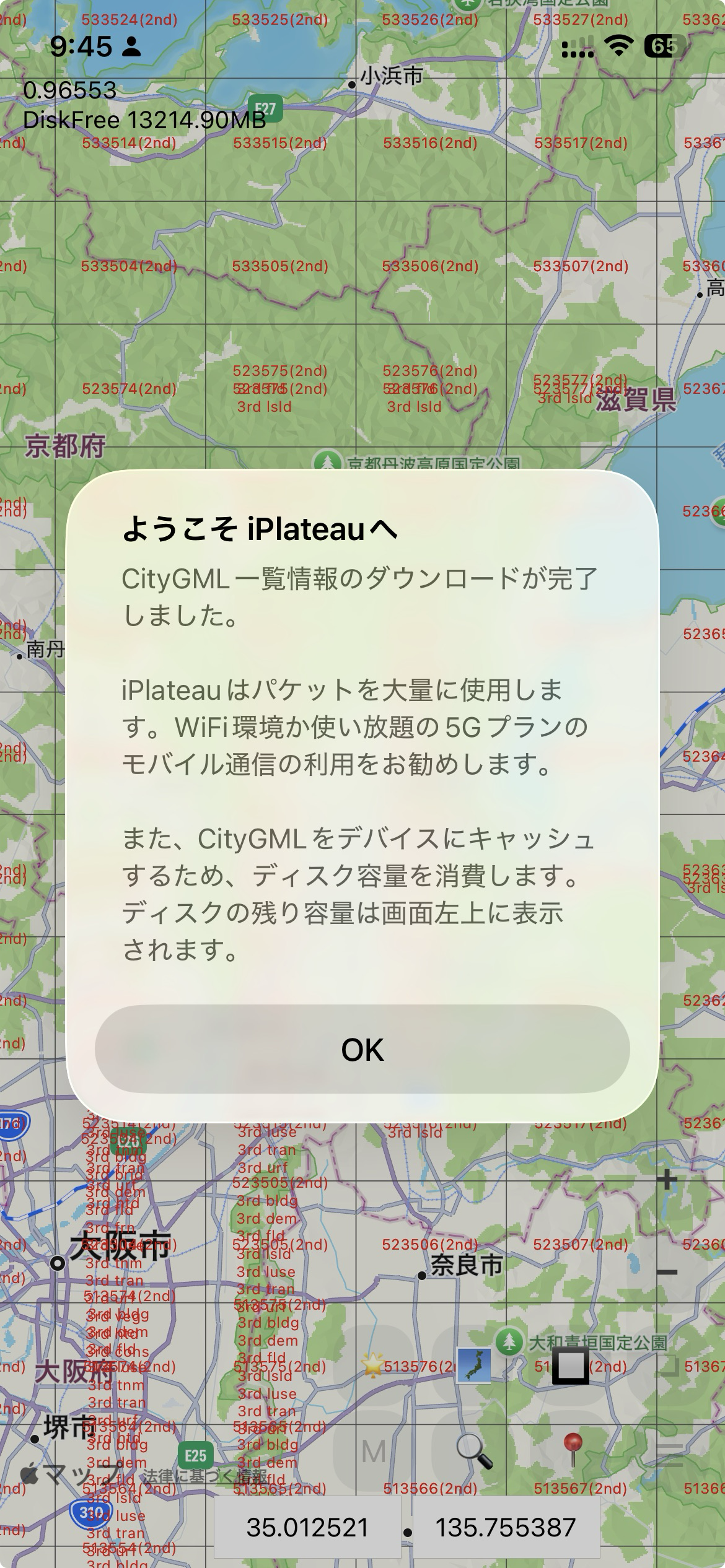 デバイスがインターネットに繋がっていない、回線のエラーなどでダウンロードできなかった場合は、メニュー「設定」「CityGML情報のダウンロード」を実行してください。PLATEAUのストリーミングAPIは全国259箇所の自治体の情報がダウンロード可能です。どの自治体が提供されているかは、メニュー「設定」自治体コード「確認」をタップしてください。登録自治体が表示されます。
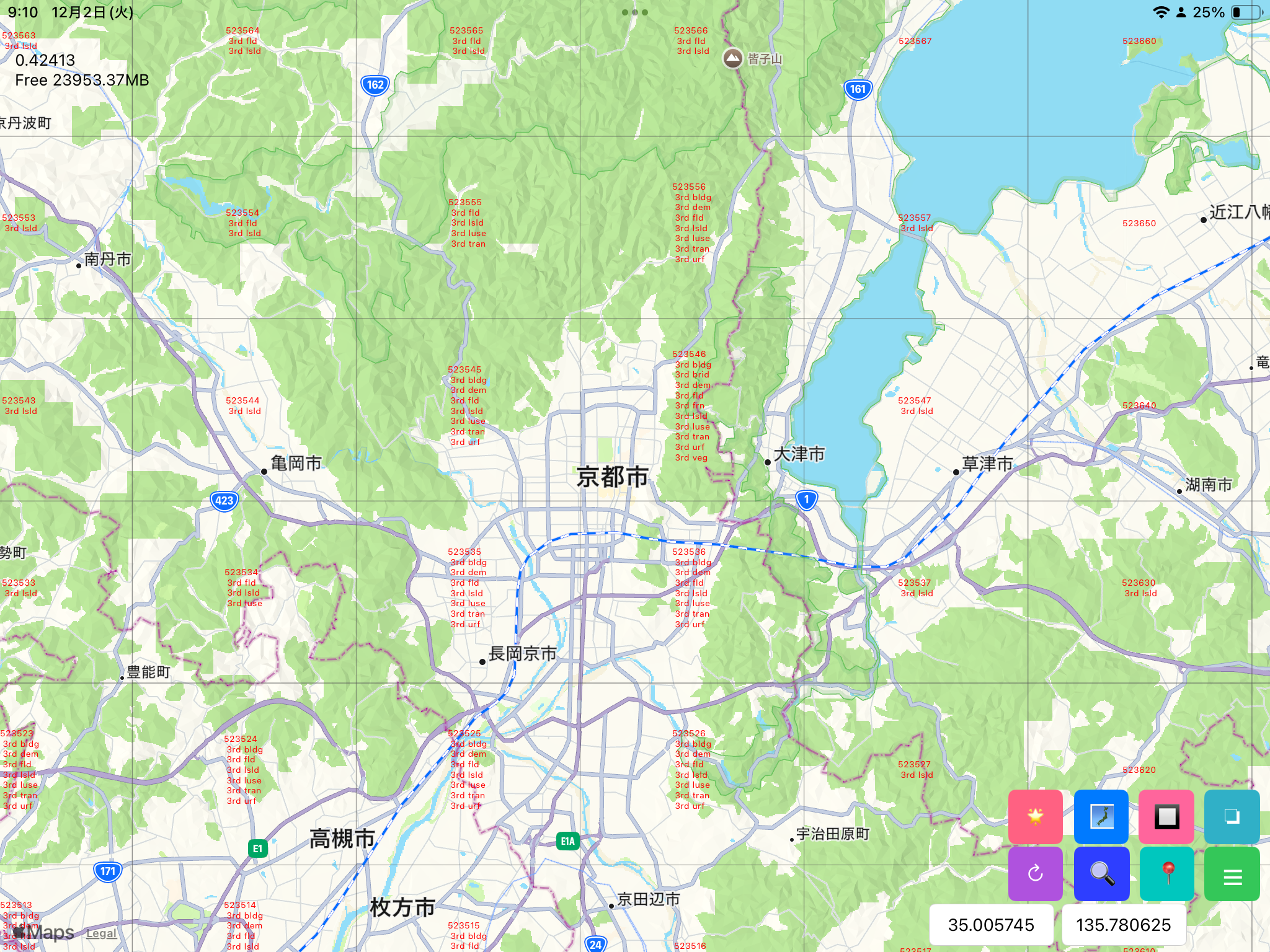
初回起動直後の画面には京都府を中心にした2次メッシュコードが表示されます。2次メッシュとは一辺が約10kmの区画を表します。iPlateauでは6桁の数字で表されます。ズーム操作はiPhone/iPadの標準のマップアプリと同じです。ピンチ操作で拡大すると、2次メッシュコードの下に、その区画に存在するフォルダタイプ(iPlateauではレイヤと表記する場合もある。)が表示されます。どの区画に、どんなデータが提供されているかが一目でわかります。
 さらに、拡大していくと3次メッシュが表示されます。3次メッシュとは2次メッシュを縦横10分割にした区画です。
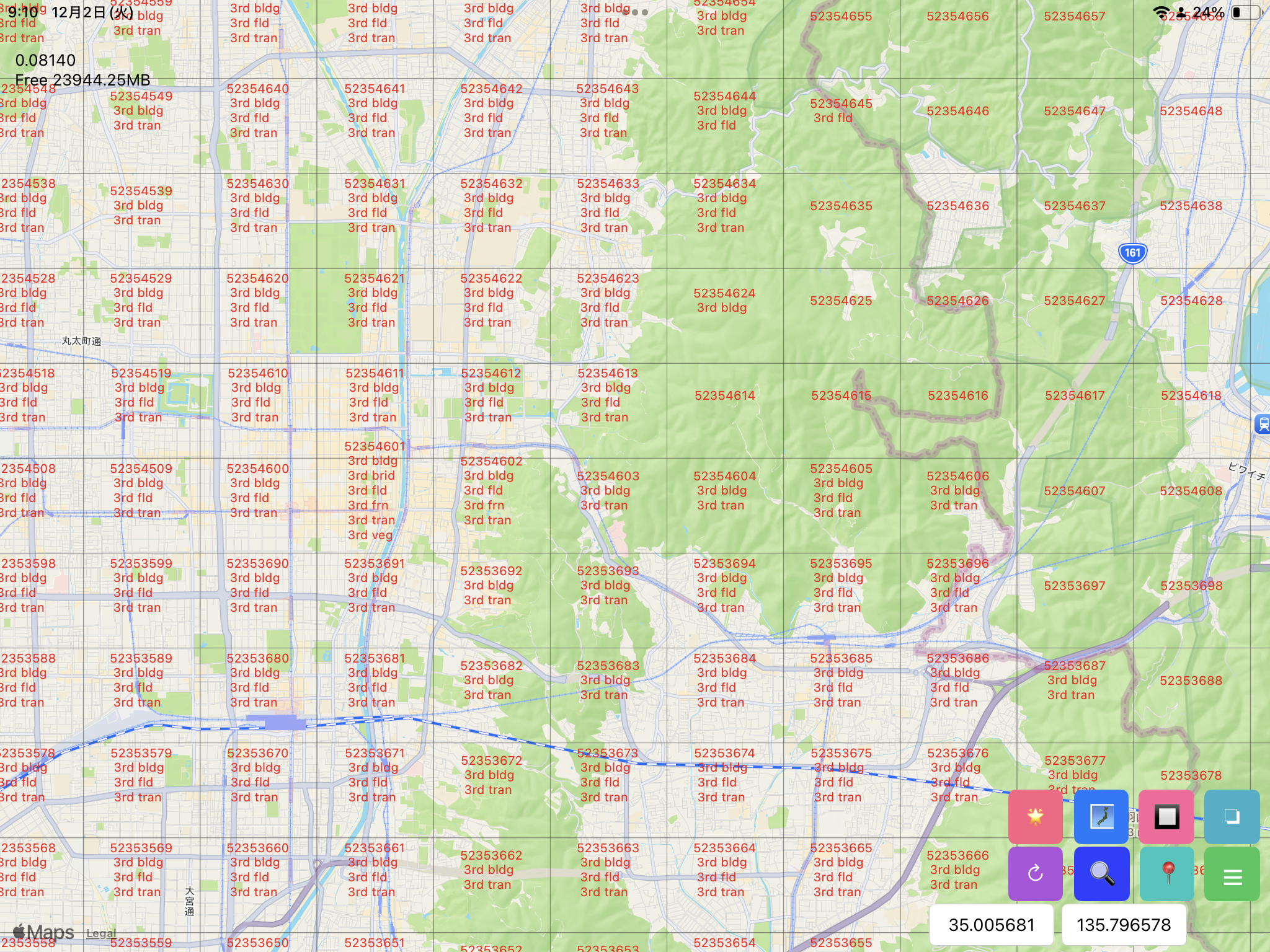 フォルダタイプの表記は「3rd bldg」の場合は3次メッシュの建物データが存在することを表し、「3rd fld」は次メッシュの洪水浸水想定区域のデータがあることを示します。フォルダタイプについてはPLATEAUのホームページより以下が公開されています。
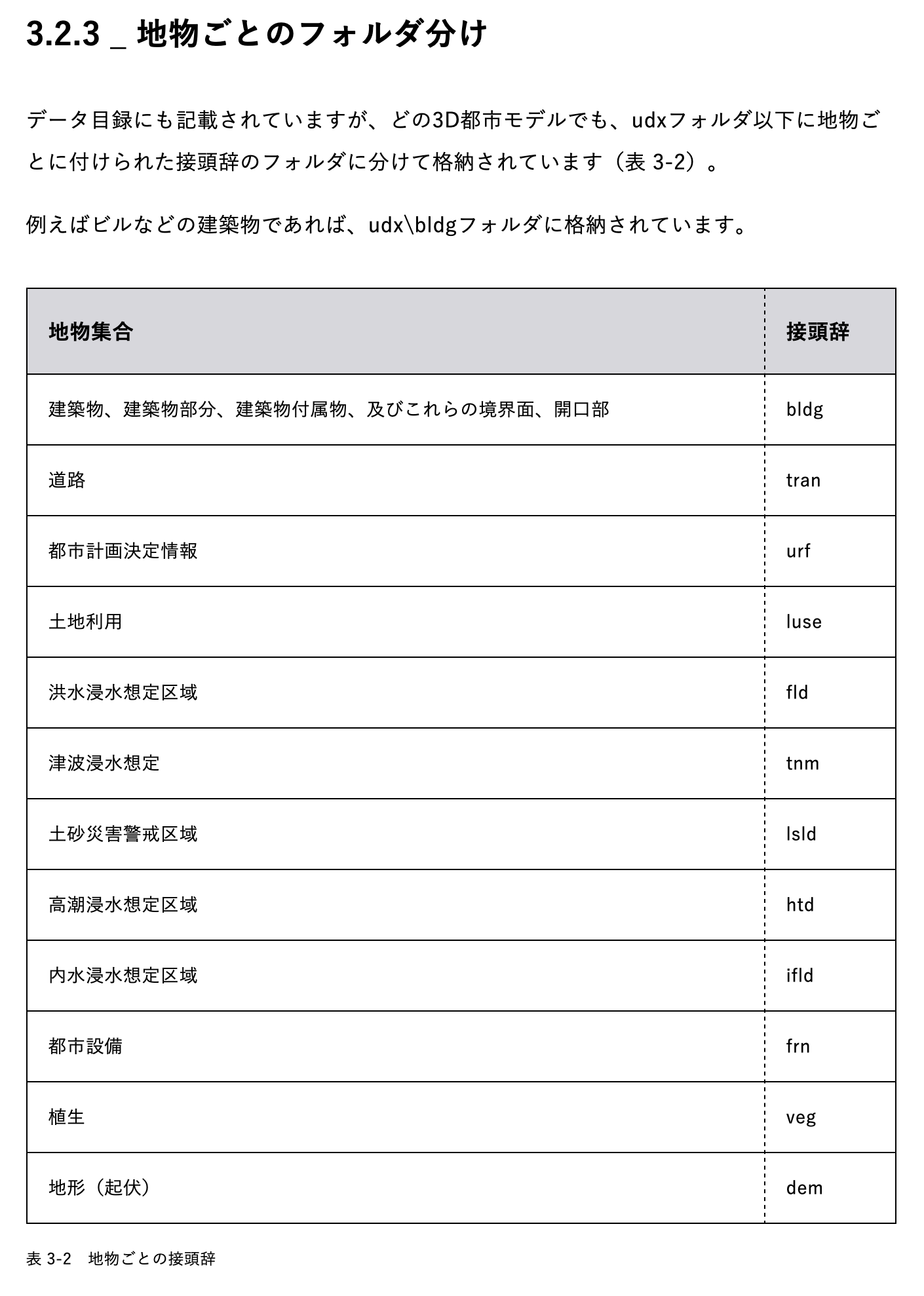
https://www.mlit.go.jp/plateau/learning/tpc03-1/ より引用、 iPlateauではCityGMLのjsonデータから得られた追加の一部のCityGMLを表示することが可能です。
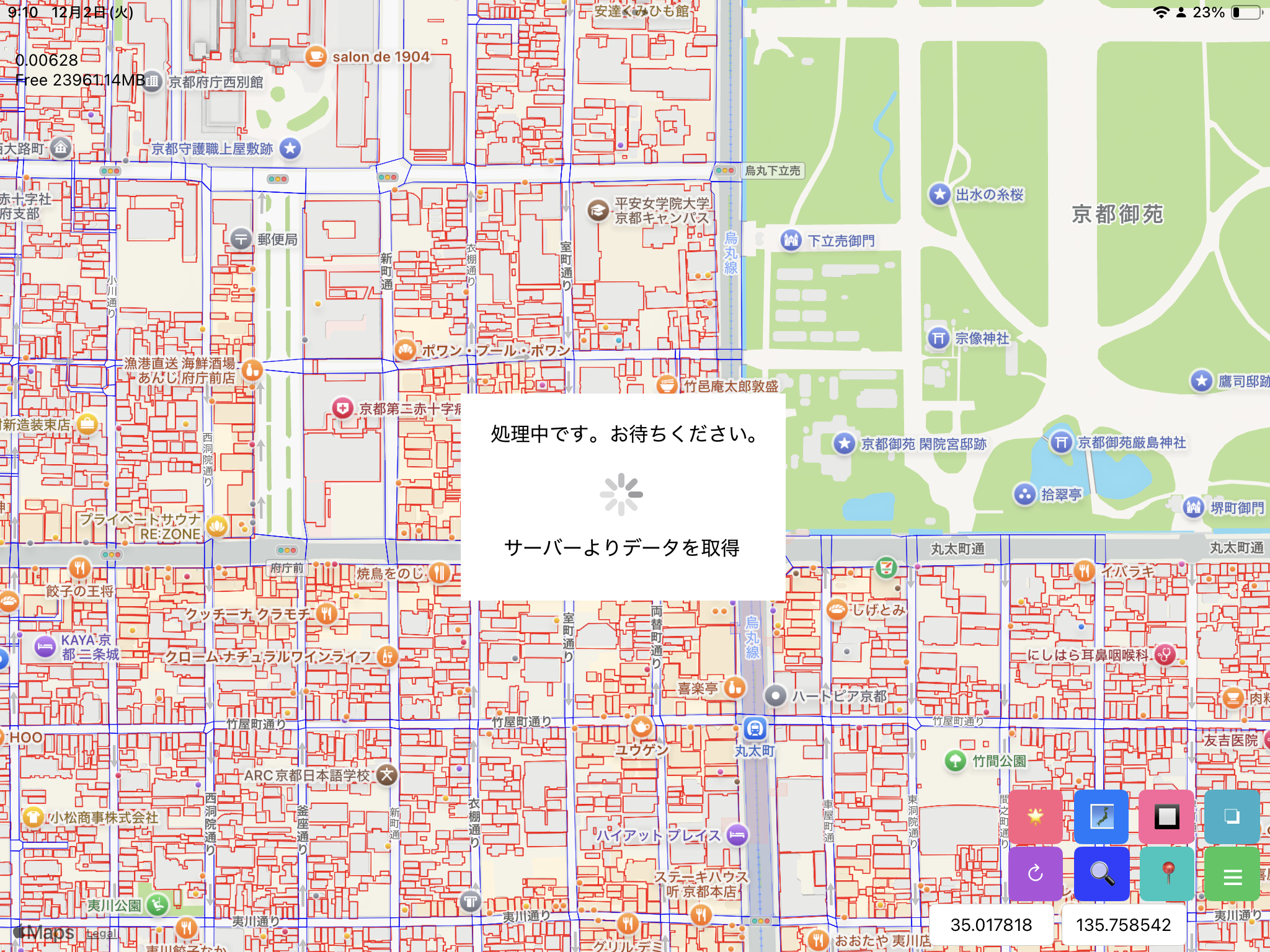
さらに拡大することで、いよいよPLATEAUのデータを表示することができます。PLATEAUのデータにはレベルがあり、LOD0,LOD1,LOD2,LOD3などの種類があります。LOD0が軽量なデータ、LOD1,LOD2,LOD3の順でデータの精度が上がっていきます。iPlateauはこのうち、LOD0,LOD1,LOD2のデータを表示することができます。下の画像はbldgフォルダのLOD0画像を赤線で表示しています。iPlateauではデフォルトでbldg(建築物)とtran(道路)フォルダのデータが表示されます。
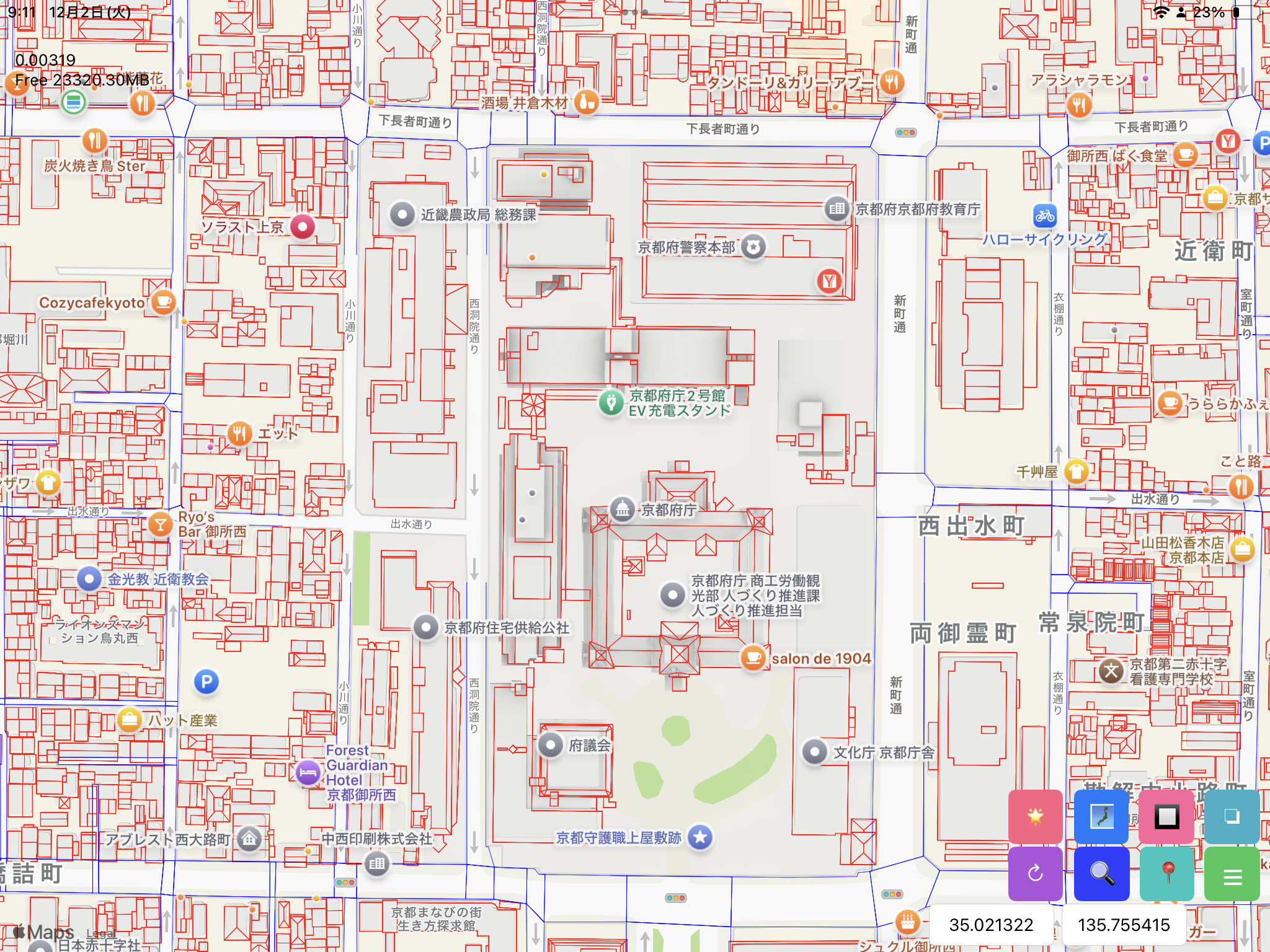
 さらに拡大すると、LOD1とLOD2のデータが提供されていれば表示されます。下の画像は、京都府庁周辺のLOD2データで屋根形状などが緻密に再現されています。
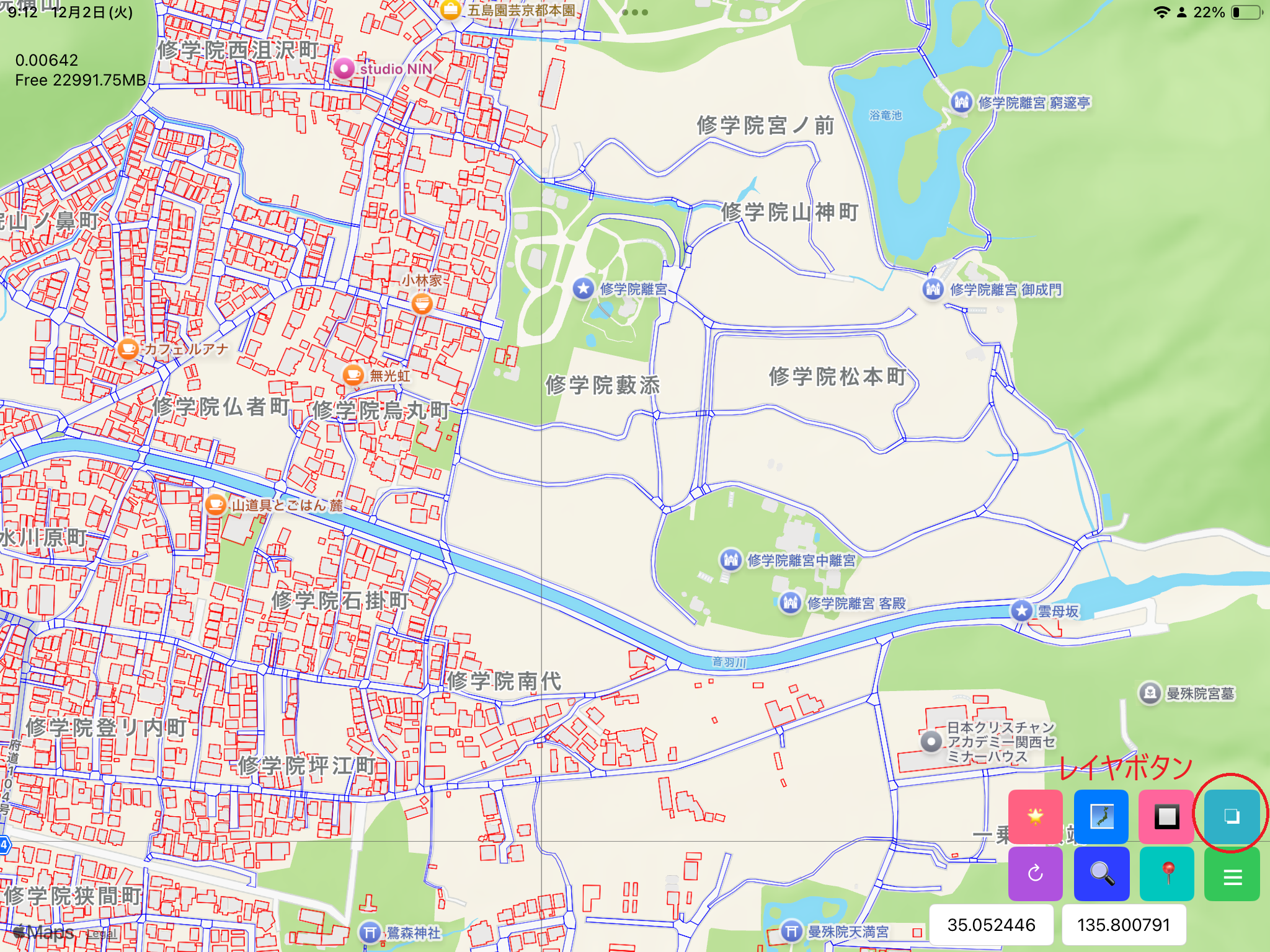
 それでは違うフォルダのデータを表示させてみましょう。画面右下のレイヤボタン(下図の赤丸ボタン)をタップします。
 表示範囲に属するフォルダ名が表示されます。
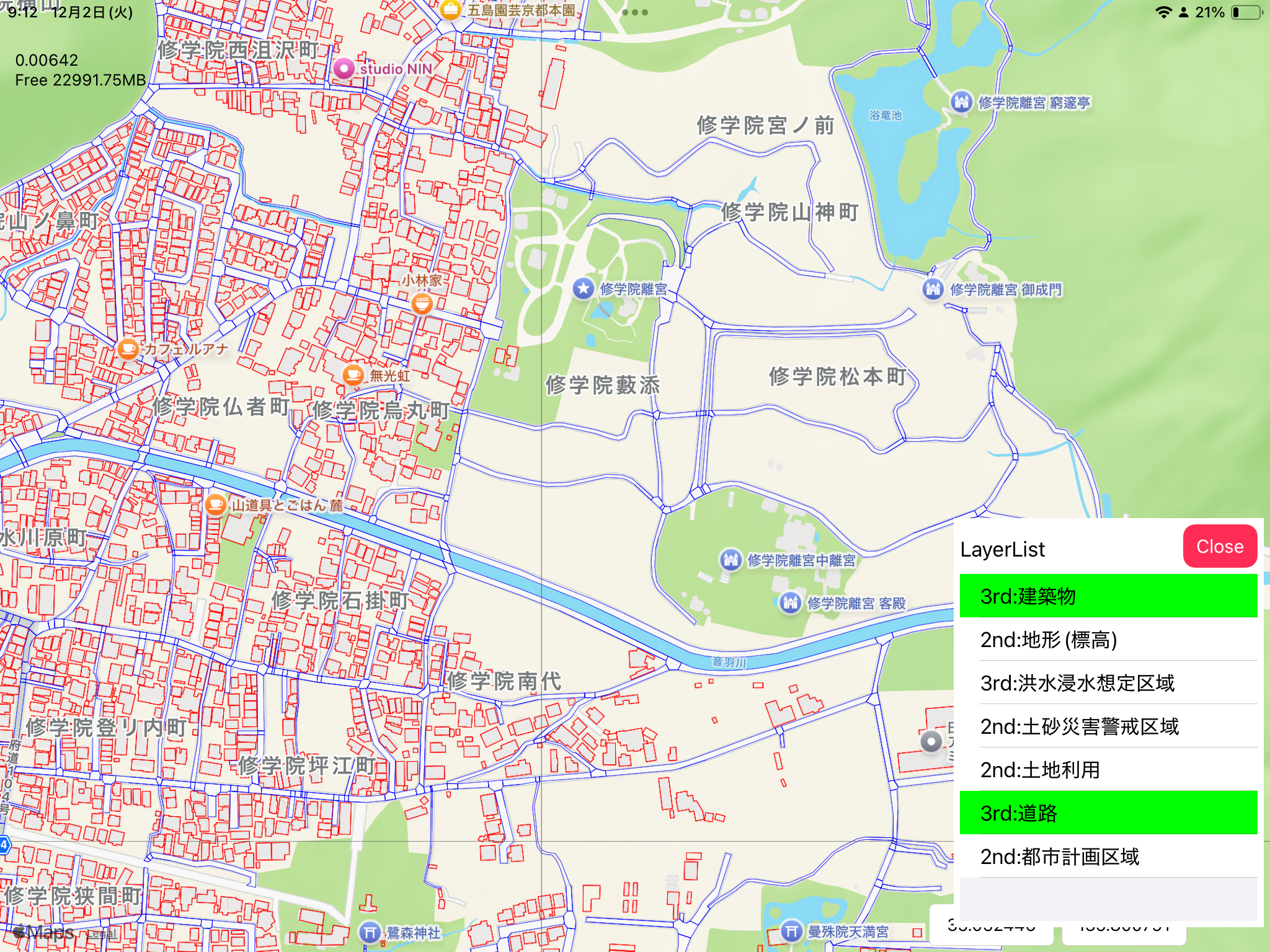 「3rd:洪水浸水想定区域」の表示があります。これは3次メッシュのデータで洪水浸水想定区域という意味です。これをタップします。
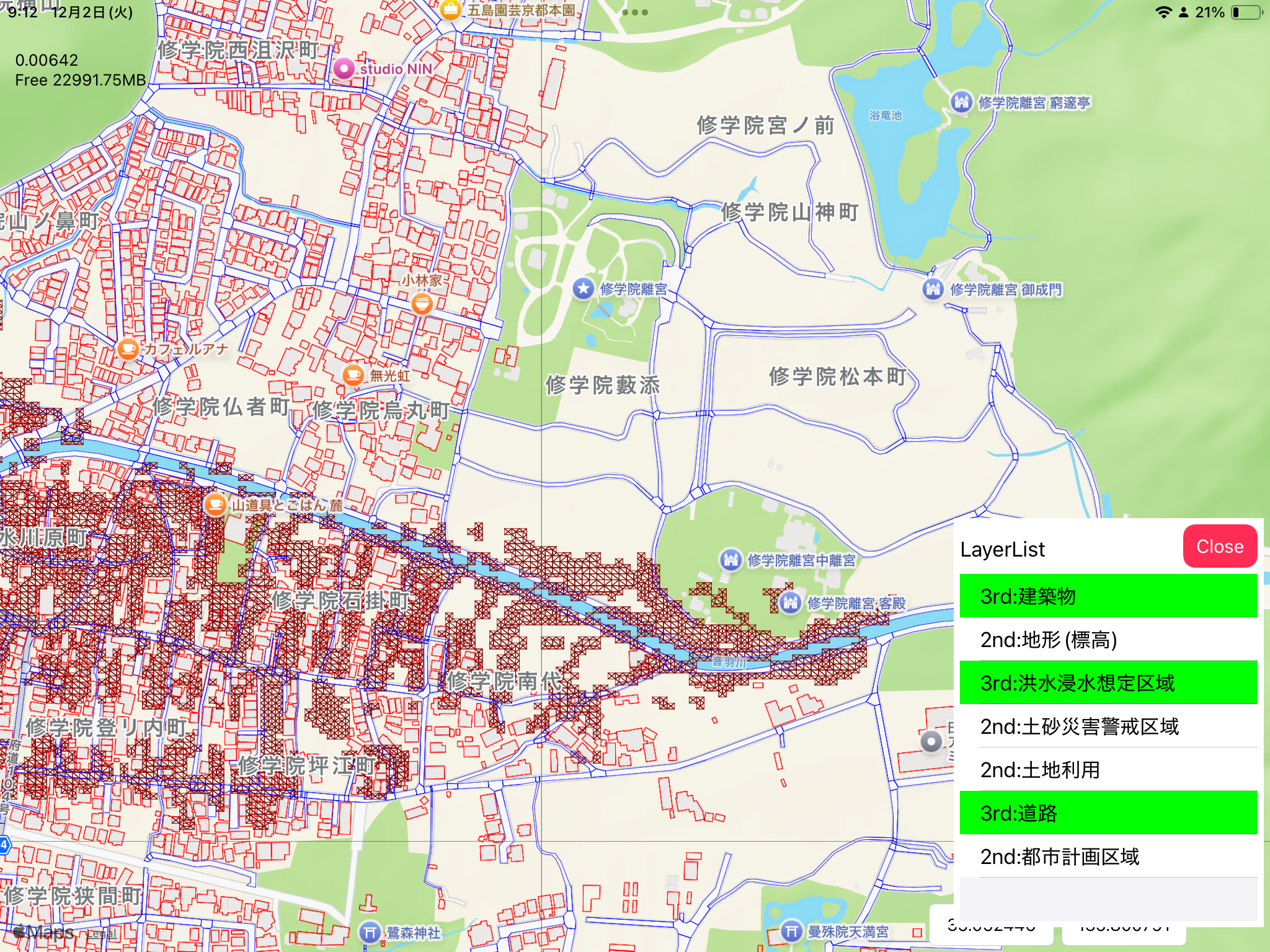 「3rd:洪水浸水想定区域」データがダウンロードされ表示されました。「2nd:土砂災害警戒区域」があります。これは2次メッシュの土砂災害警戒区域のデータが存在することになります。これをタップしてみます。
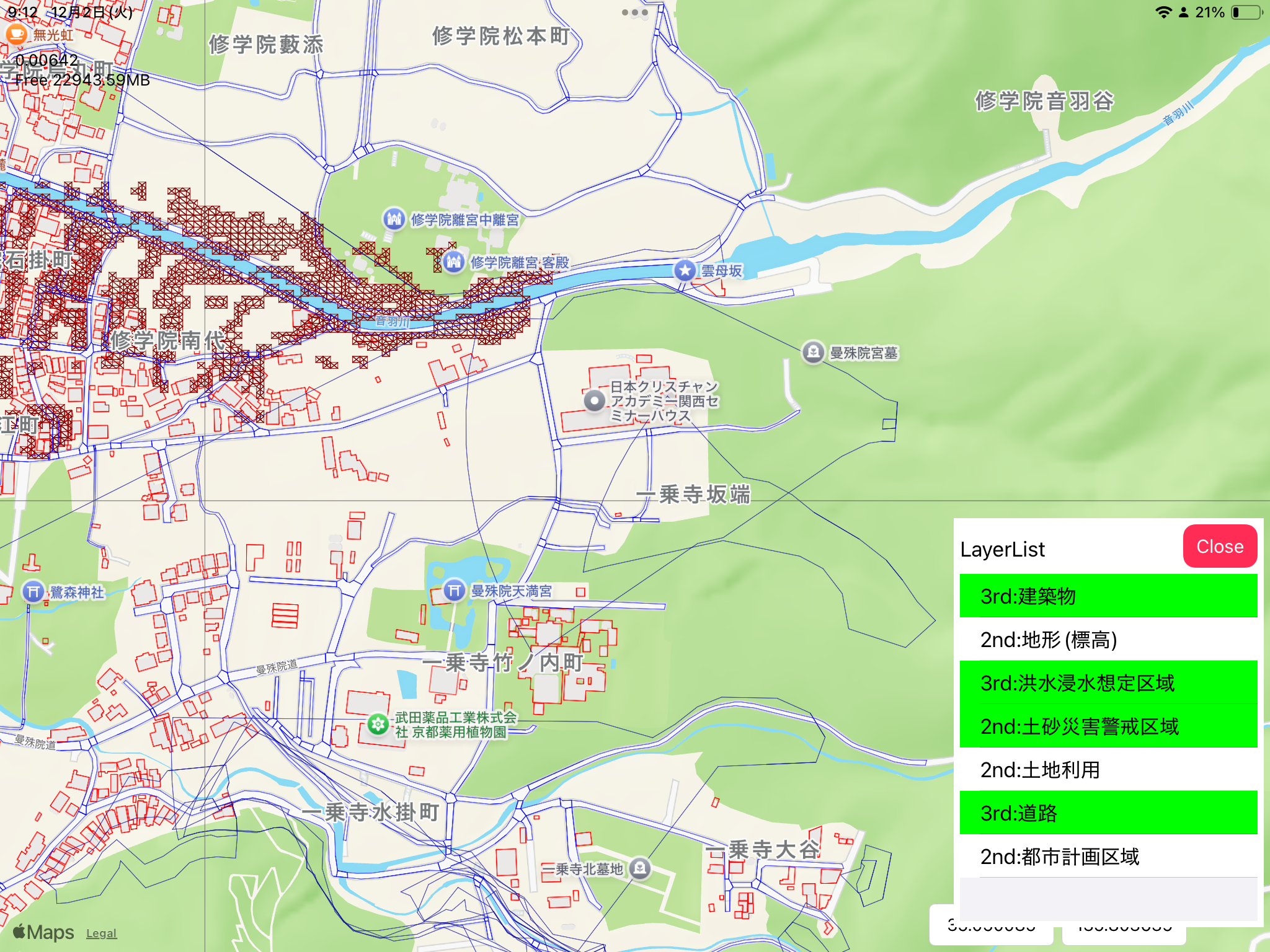 このように、リストの中をタップすることでデータの表示のオンオフができます。「2nd:地形(標高)」は、2次メッシュの、地形データです。地形データ「demフォルダ」は非常に大量のデータがあるため、かなり重くなります。参考までに、「2nd:地形(標高)」を表示させた場合を示します。
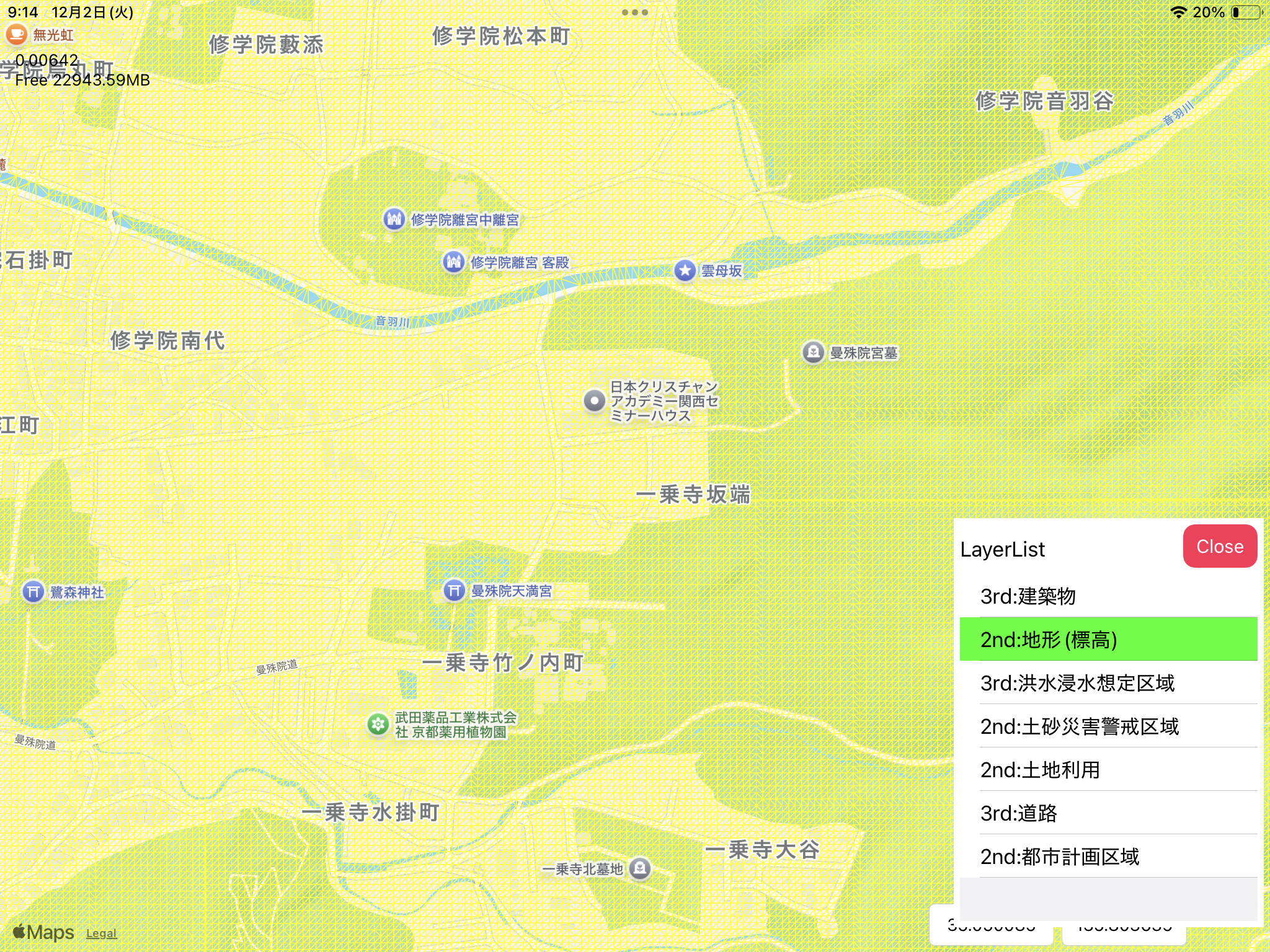 非常に多くのデータが存在します。場合によってはMapViewの制限があるため全てのデータが表示されないことがあります。
MapViewの領域で、点を指示して長押しタップをすると、ポップアップメニューが表示されます。
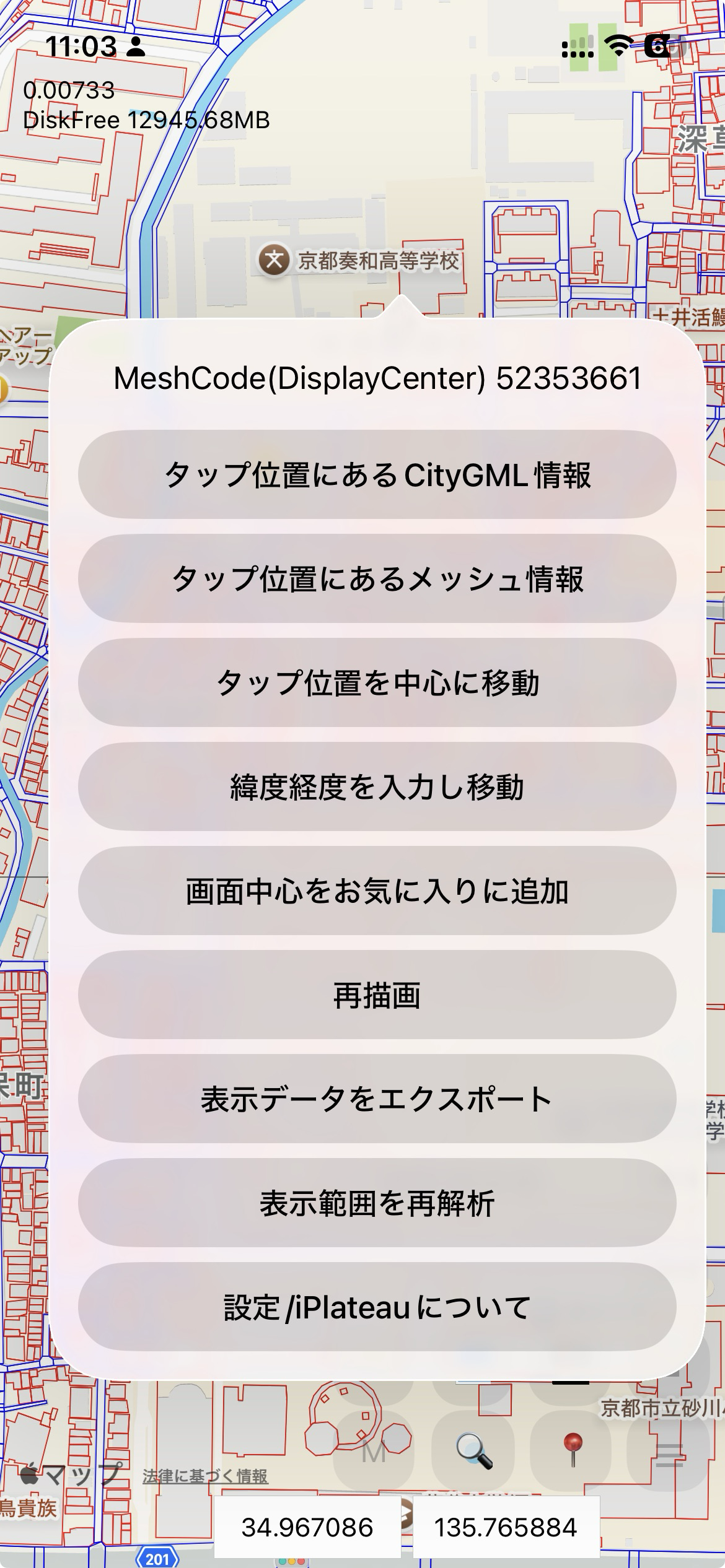 このメニューでは、以下のことが可能です。詳細はiPlateau Reference Manualを参照してください。
タップ位置にあるCityGML情報
タップ位置にあるメッシュ情報
緯度経度を入力し移動
画面中心をお気に入りに追加
タップ位置を中心に移動
再描画
表示データをエクスポート
表示範囲を再解析
設定/iPlateauについて
エクスポート機能
iPlateauのJwwへのデータエクスポートは表示されている画面範囲のPLATEAUのデータをJw_cadでのファイルである、Jww形式で出力します。「3rd:建築物」(LOD2データの場合)「2nd:地形(標高)」の場合、Jw_cadの2.5D形式のデータを付加します。Jw_cadでモデルの確認が可能になります。これは横切る道路から上がLOD1のbldgフォルダ、道路から下が高さデータを持つ、LOD2のbldgフォルダになります。また、道路、tranはLOD1データにおいて、標高に0が設定されているの、標高が高い地域では建物が浮いているようになります。
※Jw_cad Copyright (C)1997-2025 Jiro Shimizu & Yoshifumi Tanaka
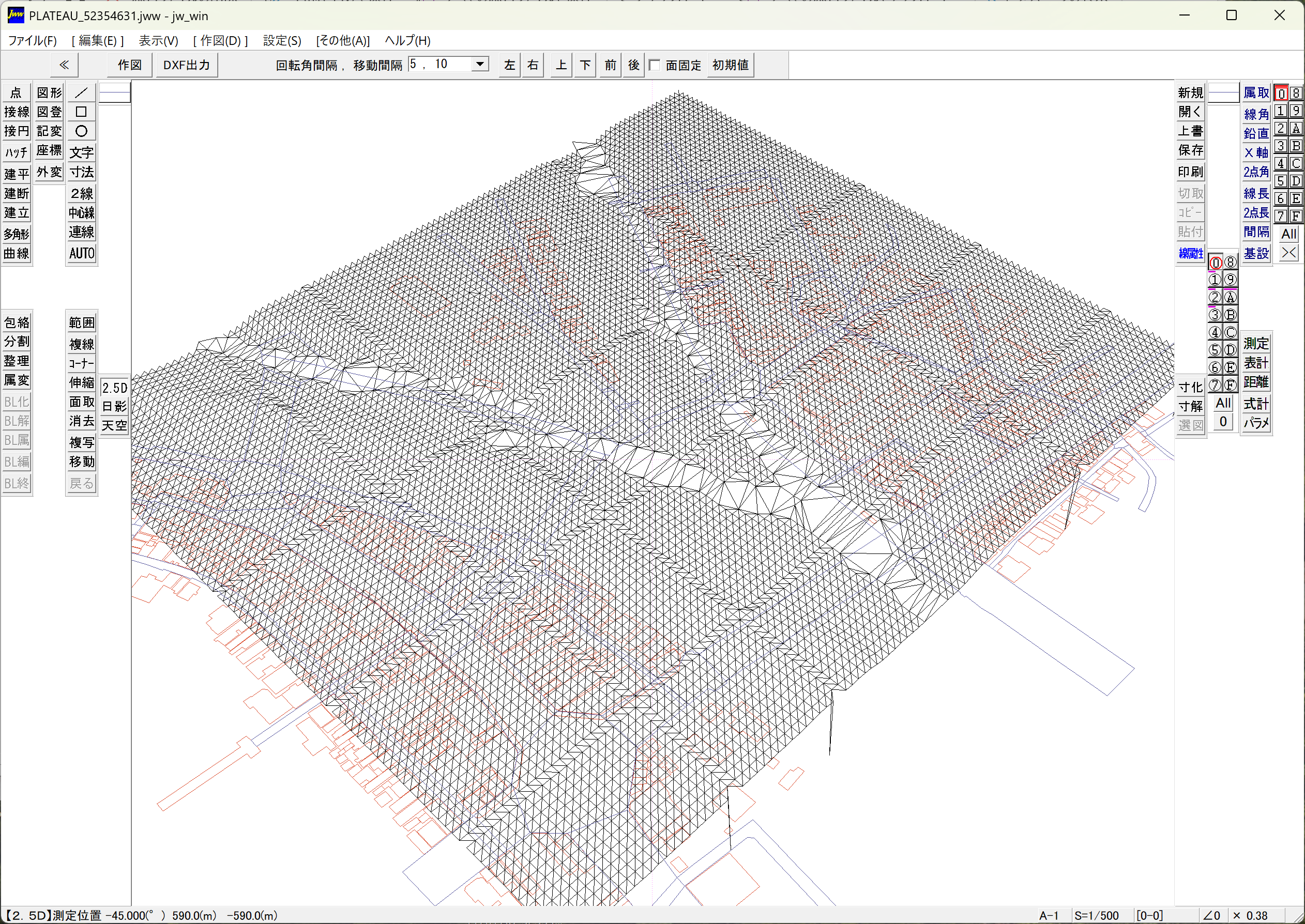
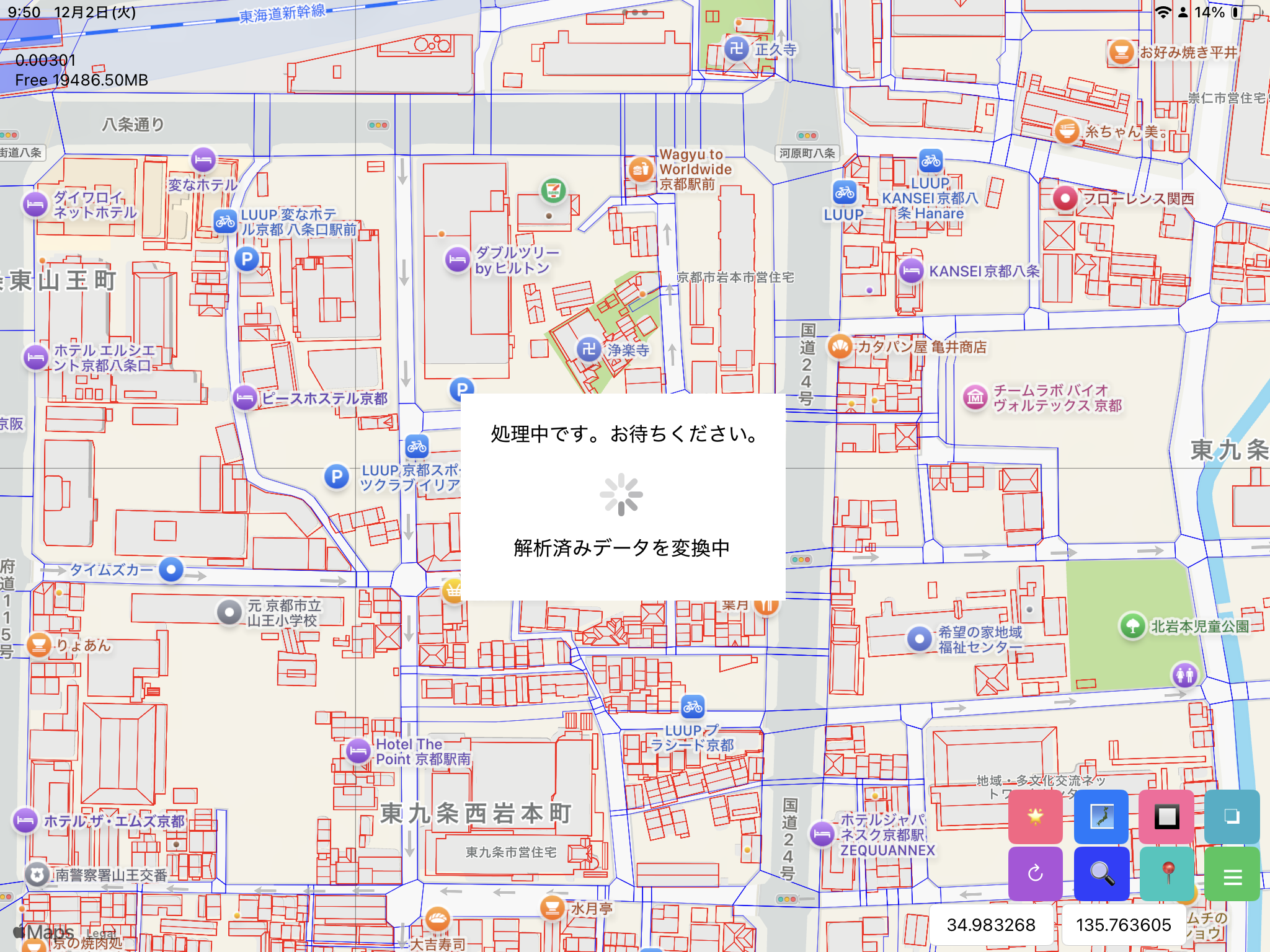
エクスポート方法は、メニューから「表示データをJwwデータでエクスポート」を実行します。解析済みデータを変換中の表示が行われます。LOD2データやdemフォルダをエクスポートすると、非常に時間がかかります。表示フォルダ数が多いと15分程度かかるデータもります。iPhone用Jw_cadブラウザ、「TouchJWv2」でも表示可能です。
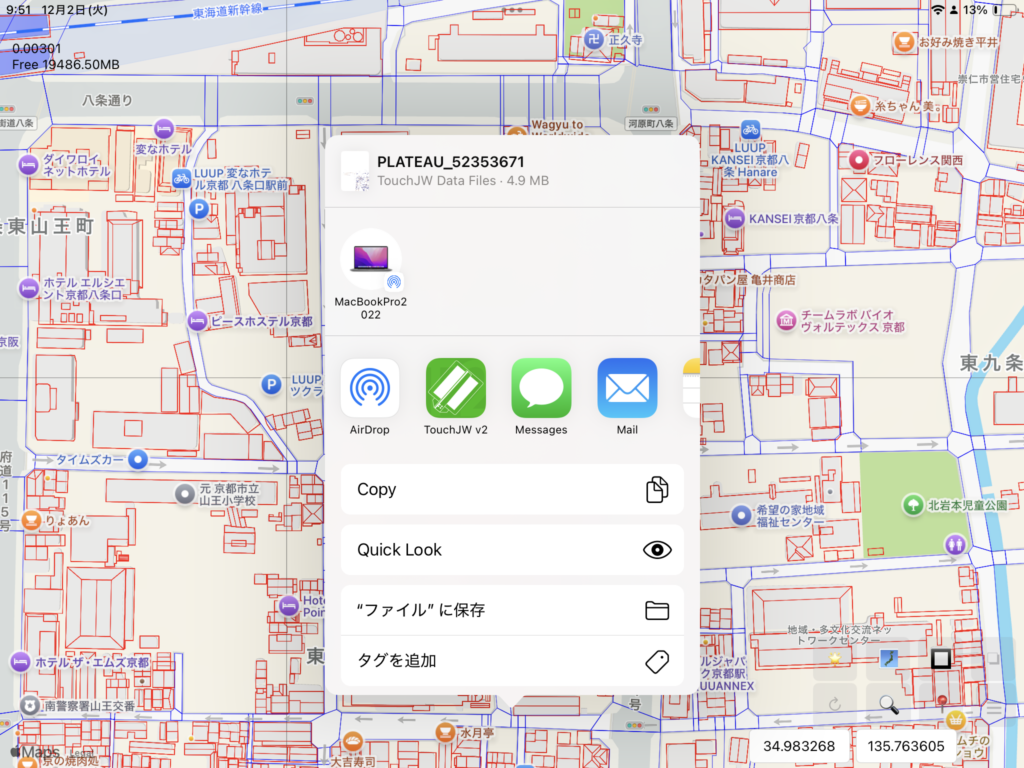
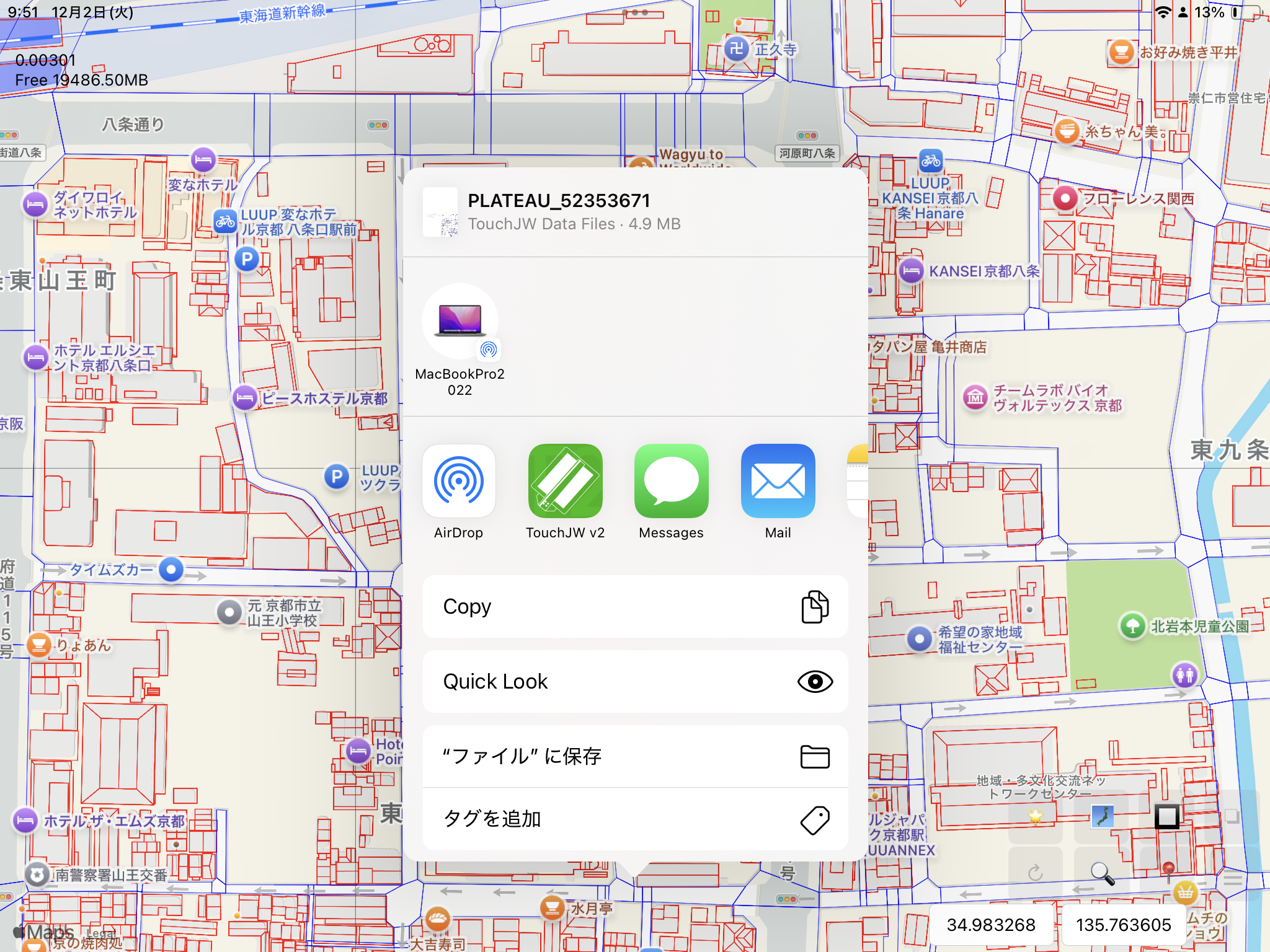
 データの変換が終われば、データの転送先を選ぶパネルが表示されます。このパネルでメールに添付、ファイルアプリ、クラウドに転送し、PCでダウンロードしてデータの利用を行います。
 PATEAUのデータを探す
画面右下の虫眼鏡アイコンボタンを実行すると、検索のポップアップが表示されます。lplpで上部の「Udxフォルダ」を選択します。フォルダのデータがどこに存在するかを容易に知ることができます。最初に探したいフォルダ名を選択します。
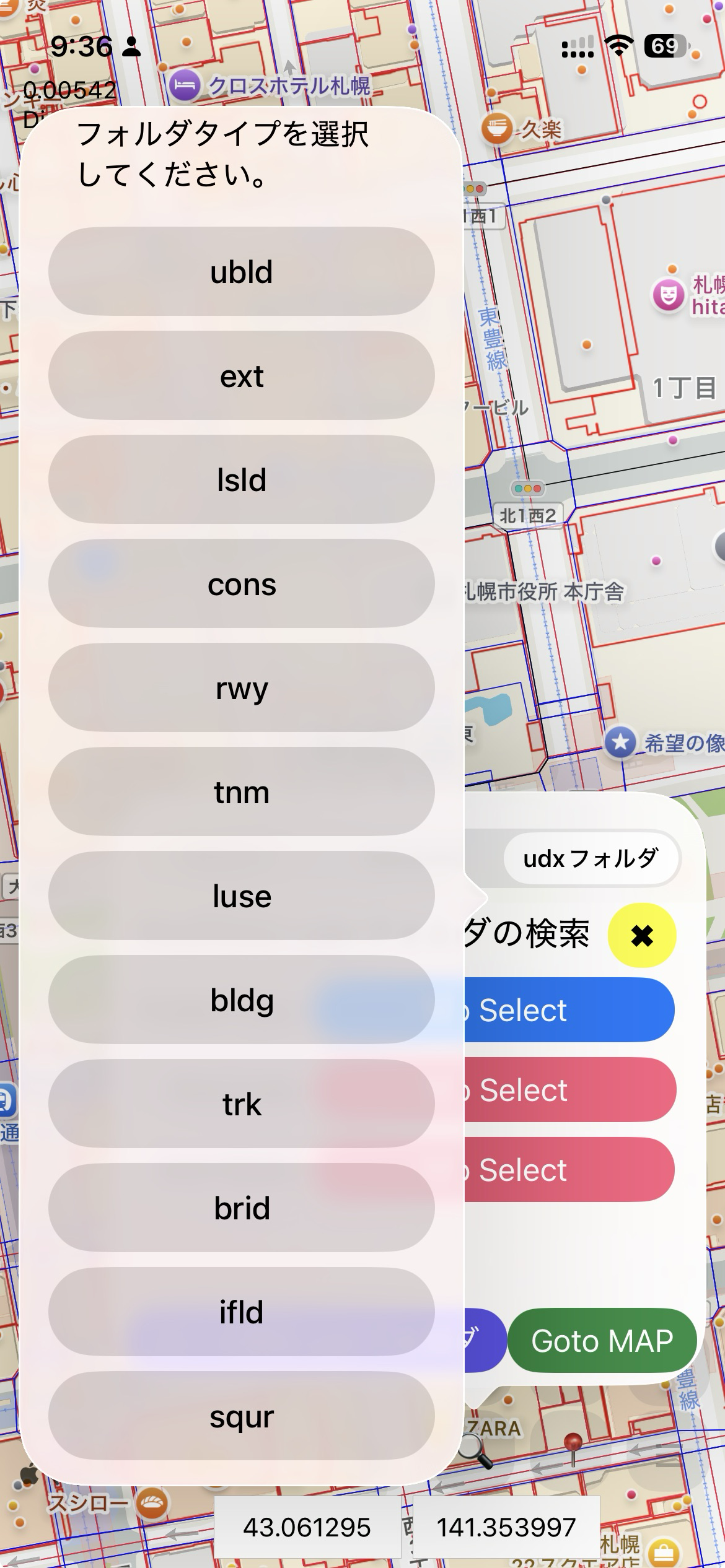 trk(歩道)のフォルダのある都市がリストアップされます。
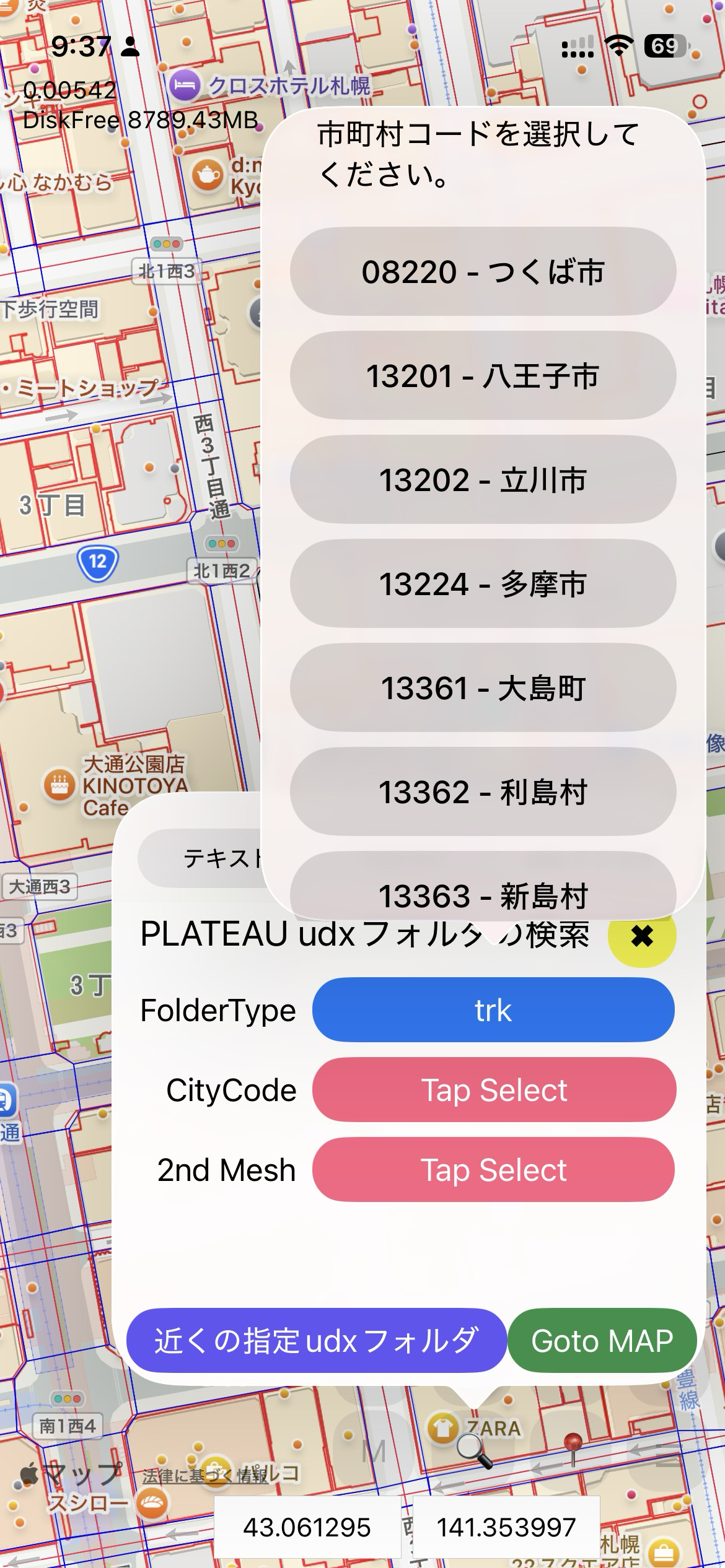 2次メッシュがリストアップされます。
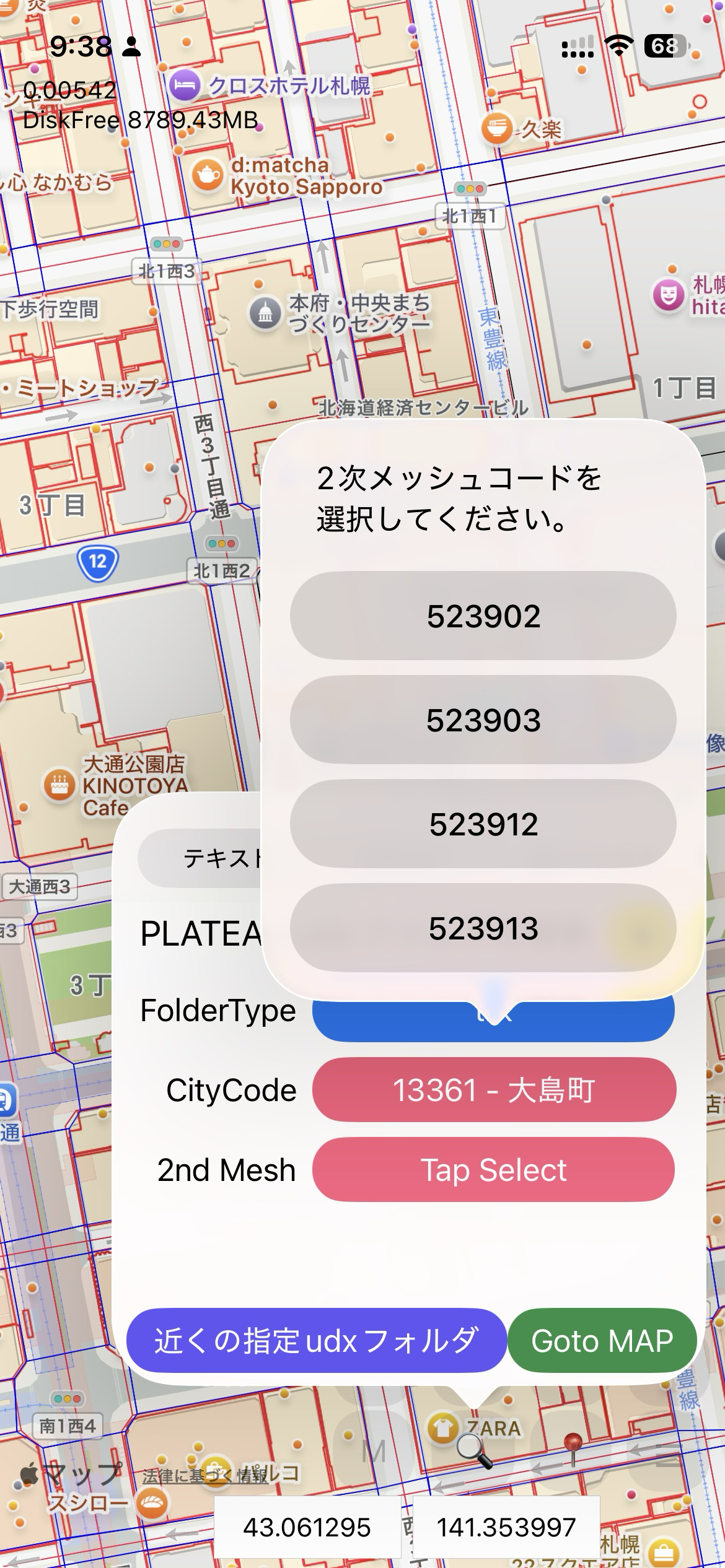 2次メッシュを選択すると3次メッシュのデータが存在する場合、3次メッシュの選択に移ります。(3次メッシュのデータがない場合はこのあと「Goto Map」ボタンをタップします。)
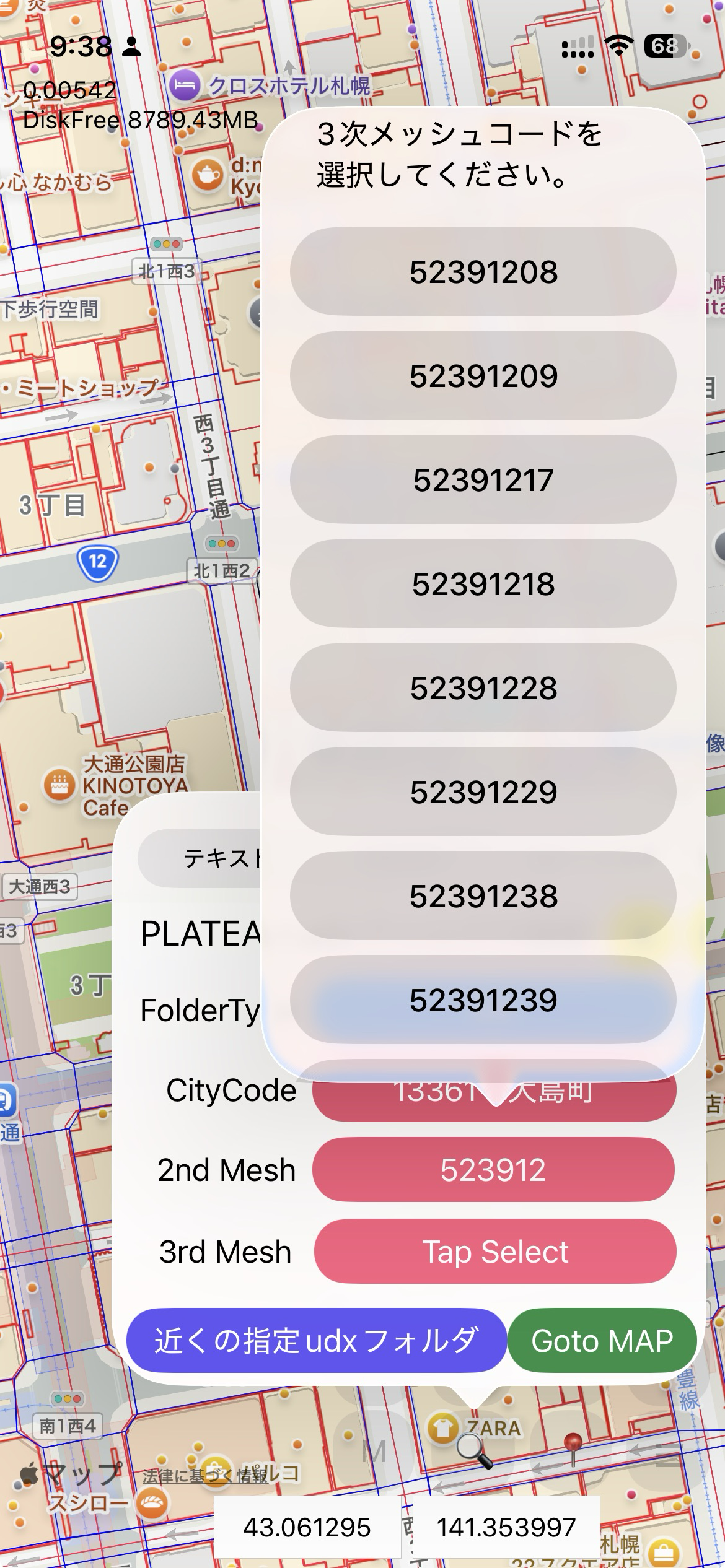 3次メッシュを選択します。そして「Goto Map」ボタンをタップします。
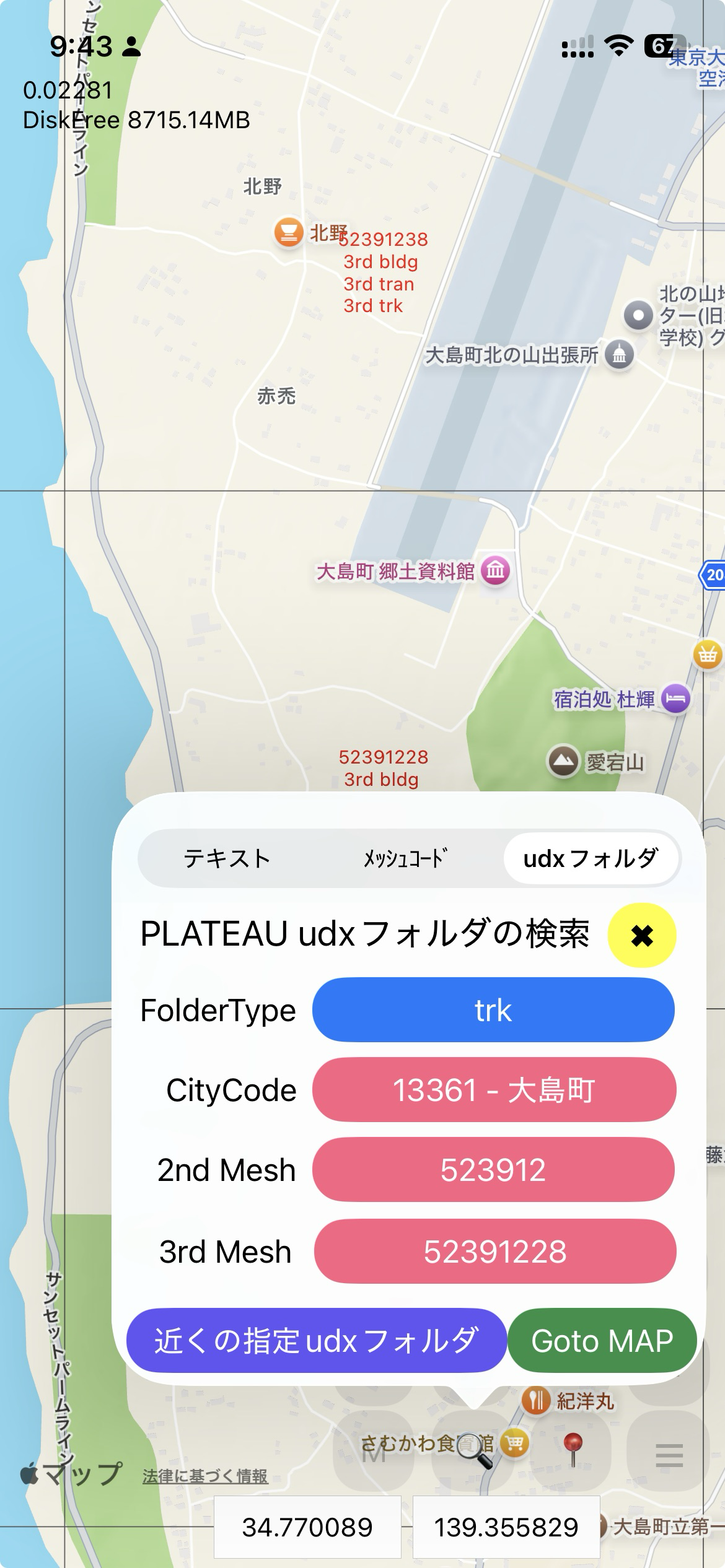 目的の3次メッシュの地図が表示されました。ここから拡大し、必要なデータをピックアップします。
いかがでしたか?iPlateauのおおまかな機能を解説しました。個別の機能についてはiPlateau Reference Manualを参照してください。